

- Katılım
- 28 Ekim 2014
- Mesajlar
- 3.553
- Elmaslar
- 1.366
- Puan
- 19.760
- Yaş
- 27
- Konum
- Bursa
- Minecraft
- smt287
Discord:
mudlusamoi#5646


Merhaba arkadaşlar sizlere windows platformunda kendi bilgisayarınıza veya aldığınız bir uzak masaüstü sunucusuna csgo dedicated sunucu kurulumunu kısa ve öz olarak anlatacağım.
İlk olarak bize gerekli olan SteamCMD programını indiriyoruz.
Programı
Değerli ziyaretçimiz, içeriği görebilmek için
şimdi giriş yapın veya kayıt olun.
Şimdi sıradaki işlemlere geçelim.
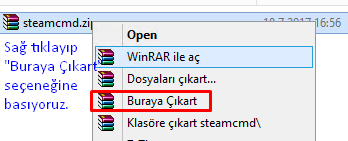
- İlk olarak indirdiğimiz SteamCMD.zip adlı dosyayı bir klasöre çıkartıyoruz.
- Programı yönetici olarak çalıştırıyoruz. (NOT: Programı çalıştırmadan önce mutlaka bir klasör içine koymanızı öneririm. Çünkü ek olarak dosyaları otomatik indirmeye başlıyor. Ayrıca klasörün isminde türkçe karakter olmamasına dikkat ediniz.)

- Programı çalıştırdıktan sonra dosyaların inmesini bekliyoruz. (Bu dosyalar daha cs:go sunucusu için gerekenler değildir. Bunu unutmayalım.)
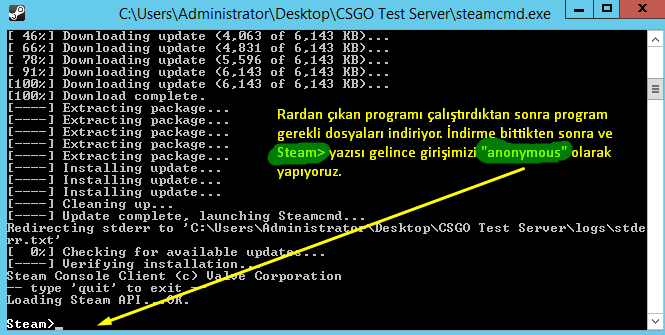
- Dosyalar indikten sonra program ekranında "Loading Steam API... OK" yazması gereklidir.
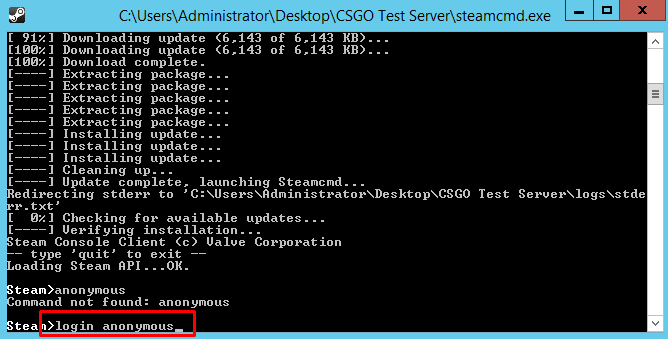
- Bu yazı geldikten sonra Steam'a giriş yapmamız gerekiyor. Yoksa sunucu dosyalarını indiremeyiz. Programın ekranına şu şekilde giriyoruz: "login anonymous" Bu kodu yazdıktan sonra "OK" yazısı gelirse girişimiz başarılı olmuş oluyor.
- Daha sonra CS:GO sunucumuzun nereye kurulucagını ayarlamak geliyor.
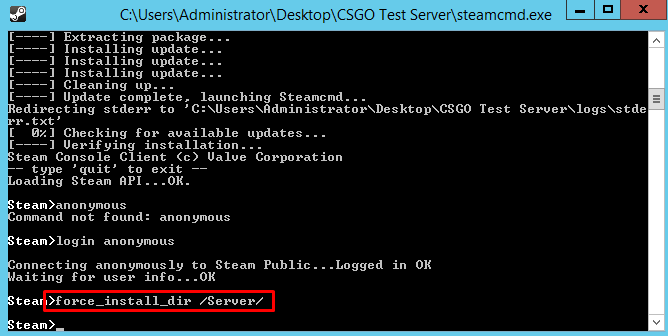
- C Sürücüsüne kurmak için ekrana şu kodu yazıyoruz: "force_install_dir c:\csgo-ds\" (csgo-ds) kısmı klasör ismidir. O kısma istediginiz ismi yazabilirsiniz.
- Herhangi bir sürücüye kurmak istiyorsanız "c" olan kısmı sürücünün adı ile değiştirin. Örneğin "d" sürücüsüne kurmak istiyorsanız "force_install_dir d:\csgo-ds\" yazmanız yeterli olacaktır.
- C Sürücüsüne kurmak için ekrana şu kodu yazıyoruz: "force_install_dir c:\csgo-ds\" (csgo-ds) kısmı klasör ismidir. O kısma istediginiz ismi yazabilirsiniz.
- Üstteki adımı yaptıktan sonra yine programın ekranına şu kodu giriyoruz: "app_update 740 validate" Bu kodu girdikten sonra sunucu dosyaları seçtiğimiz klasöre inmeye başlıyor.
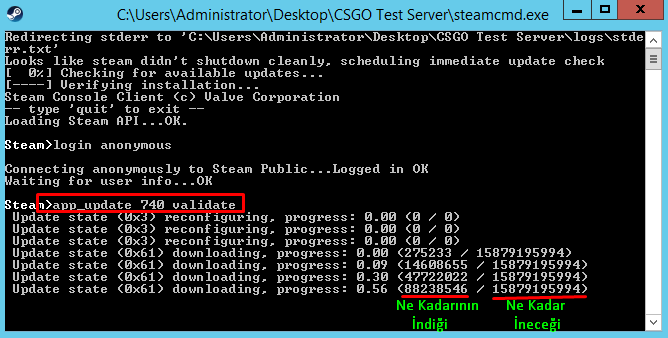
- Sunucu dosyalarımız inince sunucu başlatma işlemine geçiyoruz.
Sunucuyu başlatmak için alttaki sırayı takip edelim:
- Sunucu dosyalarımızın indiği klasöre giriyoruz ve "srcds.exe" programını buluyoruz. Programın bulunduğu klasöre Başlat.bat (ismi farketmez .bat türünde olması yeterli) adında bir dosya oluşturuyoruz.
- Başlat.bat'ı bir düzenleme programı ile açıyoruz ve içine alttaki kodu giriyoruz.
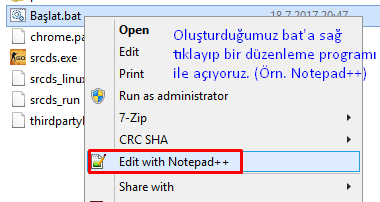
<> yerlerini kendinize göre ayarlayınız. Örnek kod;Kod:start /abovenormal srcds -game csgo -console -usercon -ip <Sunucu IP Adresiniz> -port 27015 +game_type 0 +sv_setsteamaccount <Steam Sunucu Tokeniniz> +game_mode 0 -maxplayers_override <Max. Oyuncu Sayısı> +map de_dust +mapgroup mg_reserves -tickrate <Sunucu Tickrate> –autoupdate
Kod:start /abovenormal srcds -game csgo -console -usercon -ip 127.0.0.1 -port 27015 +game_type 0 +sv_setsteamaccount ASBDABASB1422114ABBA +game_mode 0 -maxplayers_override 32 +map de_dust +mapgroup mg_reserves -tickrate 64 –autoupdate
- Bu ayarları yaptıktan sonra başlat.bat'a tıklarsanız sunucumuz açık olacaktır.
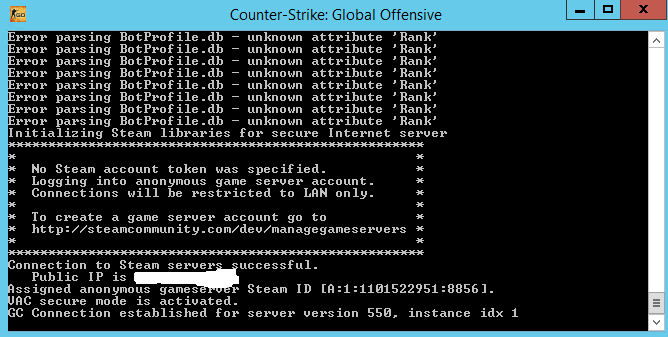
Evet arkadaşlar sunucumuzu başarıyla kurduk ve çalıştırdık. Anlatımımda herhangi bir hata görürseniz yorumlarda belirtirseniz sevinirim. Yakında resimler ile anlatmayı planlıyorum. Şuan bunları yapacak kadar internetim elveriş vermiyor.
Son düzenleme: