


EmreSHN
Seven sevdiğiyle güzelleşir.
- Katılım
- 12 Ocak 2019
- Mesajlar
- 4.325
- Elmaslar
- 2.620
- Puan
- 24.485
- Konum
- Ankara
- Minecraft
- EmreSHN
Discord:
EmreSHN#4551


Hepinize merhaba arkadaşlar, altın gibi bir konuyla beraberiz. Bugün WebSender eklentisini hep birlikte gözden geçireceğiz. Bu eklentiyi LeaderOS üzerinden göstereceğim.

WebSender Nedir ve Ne işe yarar?
WebSender sitenize sunucu eklemenizi sağlayan bir plugindir. Sunucu ekledikten sonra oyuncular kolaylıkta sitenizden vip vs. tarzı alışveriş yapabilirler. Eğer sitenizde WebSender yoksa siteye vip vs. ekleseniz bile oyuncu satın alamaz. Bunun için WebSender önemli bir yer taşıyor.
WebSender Pluginini Nasıl Kurarız?
Değerli ziyaretçimiz, içeriği görebilmek için
şimdi giriş yapın veya kayıt olun.
2. Daha sonra config kısmına gelip socketPort ve socketPassword kısmını ayarlıyoruz.
Kod:
socketPort: 2556 #Buraya istediğiniz portu girebilirsiniz.
socketPassword: 1112abc #Buraya istediğiniz şifreyi girebilirsiniz
senderPrefix: '[WebSender]'
wrongPassword: Incorrect password, please enter it carefully.
wrongData: Please check PHP variables.
succesfullyLogin: Login is successful.
consoleInfo: 'true'
commandPermission: websender.admin
nothavePerm: You not have permission!
pluginReloaded: Websender reloaded!
Plugini kurduktan sonra sitemizden ayarlamasını nasıl yaparız?
Ben bunu size LeaderOS web scripti üzerinden göstereceğim.
İlk önce sitenizden yönetim paneline giriş yapıyorsunuz.
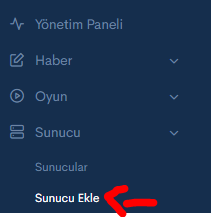
Daha sonra Sunucu kısmından Sunucu Ekle kısmına tıklıyoruz.
Sunucu Adı: Sunucu adınızı giriyorsunuz.
Sunucu IP: Makinenizin sol üstünde bulunan sayısal IP'i giriyorsunuz.
Sunucu Port: Sunucunuz survivalse survival portunu veya skyblocksa skyblock portunu girin. Bungee ve Lobi portu girerseniz çalışmaz.
Konsol Türü: WebSend veya başka bir şey seçiliyse WebSender olarak değişin.
Konsol Port: WebSender confinginde belirlemiş olduğunuz portu girin.
Konsol Şifre: WebSender confinginde belirlemiş olduğunuz şifreyi girin.
Biz port ve şifremizi belirlemiştik
WebSender'i Ayarlamadan Önce Nelere Dikkat Etmeliyiz?
2. Belirlediğiniz portu ben mesela 2556 yaptım. Web hosting aldığınız siteye gidiyorsunuz, destek talebi açıyorsunuz ve şunu yazıyorsunuz;
WebSender portumu aktif edebilir misiniz?
IP: XX.*.XX.X (Makinenizin sol üst kısmında buluna IP'i yazacaksınız)
WebSender Portum: 2556
Ve daha sonra yetkili kişiler portunuzu aktif ediyor ve artık WebSender kullanılmaya hazır :) Ben bunu LeaderOS üzerine gösterdim. Umarım bilgisi olmayan arkadaşlara faydam dokunmuştur.