REKLAM




1000dev


En basşta yazan ensonda yazan ortalarındakı farketmez hiçbirinde girmiyorDesteklediği sürüm de girmelisiniz. 26.2'ye destekliyor en fazla belirttiğiniz sunucu sanırsam sürümünüz 26.3
1000dev
En basşta yazan ensonda yazan ortalarındakı farketmez hiçbirinde girmiyor
hocam surumle alakası yok nerdeyse aradakı tum surumleri denedimSunucu 26.3 desteklemiyor 26.3 sürümü yeni geldi zaten 1.21.4 veya 1.21.8 sürümlerini deneyin.


LimknFx
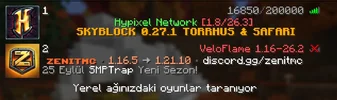
Aradaki tüm sürümleri denediğini söylemişsin ama attığın ekran görüntüsünde sunucunun sağ tarafında kırmızı renkle VeloFlame 1.16-26.2 ve bir çarpı işareti görünüyor. Bu işaret, oyuna girdiğin o anki sürümün sunucunun güvenlik ve bağlantı altyapısı tarafından anında reddedildiğini gösterir.hocam surumle alakası yok nerdeyse aradakı tum surumleri denedim
LimknFx
Sürümü değiştirmene rağmen düzelmediyse sorun sürümden ziyade kullandığın istemci (client) veya bağlantı kaynaklı başka bir şeye takılıyor demektir. Sorunu nokta atışı çözebilmemiz için şu iki adıma bakıp bana döner misin?
Sürümü değiştirmene rağmen düzelmediyse sorun sürümden ziyade kullandığın istemci (client) veya bağlantı kaynaklı başka bir şeye takılıyor demektir. Sorunu nokta atışı çözebilmemiz için şu iki adıma bakıp bana döner misin?
Öncelikle oyuna kesinlikle Vanilla yani hiçbir mod barındırmayan saf bir sürümle girdiğinden emin ol. Forge, Fabric, Optifine veya Badlion/Lunar gibi özel istemciler kullanıyorsan, bu sunuculardaki VeloFlame gibi hile veya bot korumalarına takılıp otomatik olarak engelleniyor olabilirsin. Doğrudan launcher üzerinden saf sürümle girmeyi dene.
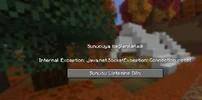
İkinci olarak, sunucu listesindeki o kırmızı çarpı işaretine takılmadan sunucuya çift tıklayıp bağlanmayı dene. Sunucu seni içeri almadığında ekrana mutlaka bir hata mesajı (connection lost, disconnected vb.) çıkaracaktır. Ekrana gelen o hata mesajının ekran görüntüsünü buraya atar mısın? O metnin içinde sistemin seni tam olarak neden reddettiği yazar.
Umarım Çözeriz.
İyi Forumlar
LimknFx

Rwaiifan_76623
Kısaca sürüm değiştirsene kralInternal Exception: java.net.SocketException: Connection reset hatası, bilgisayarın ile sunucu arasındaki veri akışının güvenlik duvarı, ağ ayarları veya internet servis sağlayıcısı tarafından aniden kesilmesinden kaynaklanır.
Bu sorunu çözmek için sırasıyla şu adımları deneyebilirsin:
Öncelikle sorunun ev internetinden mi kaynaklandığını anlamak için telefonunun mobil erişim noktasını (hotspot) açıp bilgisayarı telefonun internetine bağlayarak oyuna girmeyi dene. Mobil veriyle girebiliyorsan sorun ev internetindeki Güvenli İnternet filtresinden veya modemden kaynaklanıyordur. İnternet sağlayıcının sitesinden güvenli internet profilini kapatman gerekir.
İkinci olarak ağ ayarlarını sıfırlamak için Başlat menüsüne cmd yazıp Komut İstemi'ne sağ tıkla ve Yönetici Olarak Çalıştır de. Açılan siyah ekrana sırasıyla şu komutları yazıp Enter'a bas:
netsh winsock reset
netsh int ip reset
ipconfig /flushdns
İşlem bitince bilgisayarını yeniden başlat.
Üçüncü adım olarak Denetim Masası > Sistem ve Güvenlik > Windows Defender Güvenlik Duvarı kısmına gir. Sol taraftaki Bir uygulamanın Güvenlik Duvarını geçmesine izin ver seçeneğine tıkla. Listeden Java (TM) Platform SE binary ve Minecraft uygulamalarını bulup hem Özel hem Genel kutucuklarını işaretleyip kaydet.
Son olarak Denetim Masası > Ağ ve Paylaşım Merkezi > Bağdaştırıcı ayarlarını değiştirin kısmına gir. Bağlı olduğun Wi-Fi veya Ethernet ağında sağ tık yapıp Özellikler de. Listede bulunan İnternet Protokolü Sürüm 6 (TCP/IPv6) seçeneğinin tikini kaldırıp Tamam diyerek çık.
Özellikle telefon internetiyle denedikten sonra durumun değişip değişmediğini yazarsan yardımcı olmaya devam ederim. İyi forumlar.

Hakantrtx66
Başarılı bir yanıtInternal Exception: java.net.SocketException: Connection reset hatası, bilgisayarın ile sunucu arasındaki veri akışının güvenlik duvarı, ağ ayarları veya internet servis sağlayıcısı tarafından aniden kesilmesinden kaynaklanır.
Bu sorunu çözmek için sırasıyla şu adımları deneyebilirsin:
Öncelikle sorunun ev internetinden mi kaynaklandığını anlamak için telefonunun mobil erişim noktasını (hotspot) açıp bilgisayarı telefonun internetine bağlayarak oyuna girmeyi dene. Mobil veriyle girebiliyorsan sorun ev internetindeki Güvenli İnternet filtresinden veya modemden kaynaklanıyordur. İnternet sağlayıcının sitesinden güvenli internet profilini kapatman gerekir.
İkinci olarak ağ ayarlarını sıfırlamak için Başlat menüsüne cmd yazıp Komut İstemi'ne sağ tıkla ve Yönetici Olarak Çalıştır de. Açılan siyah ekrana sırasıyla şu komutları yazıp Enter'a bas:
netsh winsock reset
netsh int ip reset
ipconfig /flushdns
İşlem bitince bilgisayarını yeniden başlat.
Üçüncü adım olarak Denetim Masası > Sistem ve Güvenlik > Windows Defender Güvenlik Duvarı kısmına gir. Sol taraftaki Bir uygulamanın Güvenlik Duvarını geçmesine izin ver seçeneğine tıkla. Listeden Java (TM) Platform SE binary ve Minecraft uygulamalarını bulup hem Özel hem Genel kutucuklarını işaretleyip kaydet.
Son olarak Denetim Masası > Ağ ve Paylaşım Merkezi > Bağdaştırıcı ayarlarını değiştirin kısmına gir. Bağlı olduğun Wi-Fi veya Ethernet ağında sağ tık yapıp Özellikler de. Listede bulunan İnternet Protokolü Sürüm 6 (TCP/IPv6) seçeneğinin tikini kaldırıp Tamam diyerek çık.
Özellikle telefon internetiyle denedikten sonra durumun değişip değişmediğini yazarsan yardımcı olmaya devam ederim. İyi forumlar.


yungausz
IPv6 değiştirsin direkt düzeliyorInternal Exception: java.net.SocketException: Connection reset hatası, bilgisayarın ile sunucu arasındaki veri akışının güvenlik duvarı, ağ ayarları veya internet servis sağlayıcısı tarafından aniden kesilmesinden kaynaklanır.
Bu sorunu çözmek için sırasıyla şu adımları deneyebilirsin:
Öncelikle sorunun ev internetinden mi kaynaklandığını anlamak için telefonunun mobil erişim noktasını (hotspot) açıp bilgisayarı telefonun internetine bağlayarak oyuna girmeyi dene. Mobil veriyle girebiliyorsan sorun ev internetindeki Güvenli İnternet filtresinden veya modemden kaynaklanıyordur. İnternet sağlayıcının sitesinden güvenli internet profilini kapatman gerekir.
İkinci olarak ağ ayarlarını sıfırlamak için Başlat menüsüne cmd yazıp Komut İstemi'ne sağ tıkla ve Yönetici Olarak Çalıştır de. Açılan siyah ekrana sırasıyla şu komutları yazıp Enter'a bas:
netsh winsock reset
netsh int ip reset
ipconfig /flushdns
İşlem bitince bilgisayarını yeniden başlat.
Üçüncü adım olarak Denetim Masası > Sistem ve Güvenlik > Windows Defender Güvenlik Duvarı kısmına gir. Sol taraftaki Bir uygulamanın Güvenlik Duvarını geçmesine izin ver seçeneğine tıkla. Listeden Java (TM) Platform SE binary ve Minecraft uygulamalarını bulup hem Özel hem Genel kutucuklarını işaretleyip kaydet.
Son olarak Denetim Masası > Ağ ve Paylaşım Merkezi > Bağdaştırıcı ayarlarını değiştirin kısmına gir. Bağlı olduğun Wi-Fi veya Ethernet ağında sağ tık yapıp Özellikler de. Listede bulunan İnternet Protokolü Sürüm 6 (TCP/IPv6) seçeneğinin tikini kaldırıp Tamam diyerek çık.
Özellikle telefon internetiyle denedikten sonra durumun değişip değişmediğini yazarsan yardımcı olmaya devam ederim. İyi forumlar.
Büyük bir topluluğun parçası ol, etkinliklere katıl ve özel hediyeler kazanma şansı yakala!