Sabinushka
Anam! Lav Yaktı Beni
- Katılım
- 6 Mart 2017
- Mesajlar
- 746
- Elmaslar
- 205
- Puan
- 14.570
- Yaş
- 22
- Minecraft
- Sabinushka,
Discord:
MrAnilcaan_K#5521


Selamlar MC-TR ailesi! Ben Anıl.
Bu rehberimde, birçoğumuzun merak ettiği "kendi bilgisayarımda nasıl Minecraft sunucusu kurabilirim?" sorusuna en net ve basit şekilde cevap vereceğim. Kendi sunucunuzu kurarak arkadaşlarınızla vanilla veya eklentili bir dünyada dilediğinizce maceralara atılabilirsiniz. Bu anlatım tamamen Windows işletim sistemi ve yerel (local host) kurulum üzerine odaklanacaktır. Adımları dikkatlice takip ederseniz, 10-15 dakika içinde kendi sunucunuzda oynamaya başlayabilirsiniz!
Kuruluma geçmeden önce ihtiyacımız olan iki temel şey var: Java ve sunucu yazılımı.
İlk olarak Bilgisayarınıza Bir JDK yüklemek ile yola başlayabilirsiniz jdk yani java development kit bu java ile ilgili tüm işlemleri bilgisayarınıza kuracaktır hem normal kullanıcı hem geliştirici araçlar kısmını
Ardından Bir sunucu yazılımına ihtiyaç duyacaksınız bunlar sırasıyla Vanilla, Spigot, Paper, Purpur gibi bunlardan birine ihtiyacınız olacak. Peki doğru seçeneği nasıl mı seçeceksiniz hadi gelin ufak bir kıyaslama yapalım.
Bu sunucu yazılımlarını indirmek isterseniz sırasıyla sizlere nereden indirebileceğinizi de hemen göstereyim,
Gerekli dosyaları indirdiğimize göre artık kuruluma geçebiliriz.
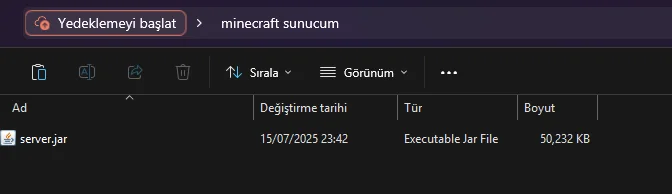
Öncelikle masaüstünüze gelin ve bir klasör oluşturun indirdiğiniz sunucu yazılımlarından birini klasöre atın ve ismini değiştirin server.jar yapabilirsiniz örneğin
Şimdi sunucu dosyasını yani o jar dosyasını başlatmak için bir bat dosyasına ihtiyacımız olacak.
"Minecraft Sunucum" klasörünün içindeyken sağ tıklayın: Yeni > Metin Belgesi
Bu metin belgesinin adını baslat.bat olarak değiştirin. .txt uzantısını .bat olarak değiştirdiğinizden emin olun. (Eğer dosya uzantılarını göremiyorsanız, klasör penceresinde üst menüden Görünüm > Dosya adı uzantıları kutucuğunu işaretleyin.)
baslat.bat dosyasına sağ tıklayıp Düzenle deyin ve içine aşağıdaki kodu yapıştırın:
Çok daha gelişmiş ve optimize bat dosyaları oluşturmak için
bat oluşturma sitesine gidebilirsiniz
Şimdi bat'ı ilk çalıştırdığınızda sunucunuz'da ilk hatayı alacaksınız korkmayın bu hata değildir sadece minecraft'ın Eula sözleşmenizi kabul etmenizi ister bunu kabul etmelisiniz Sunucu klasörünüzde eula.txt kısmına girin ve oradaki false yerini true olarak değiştirin.



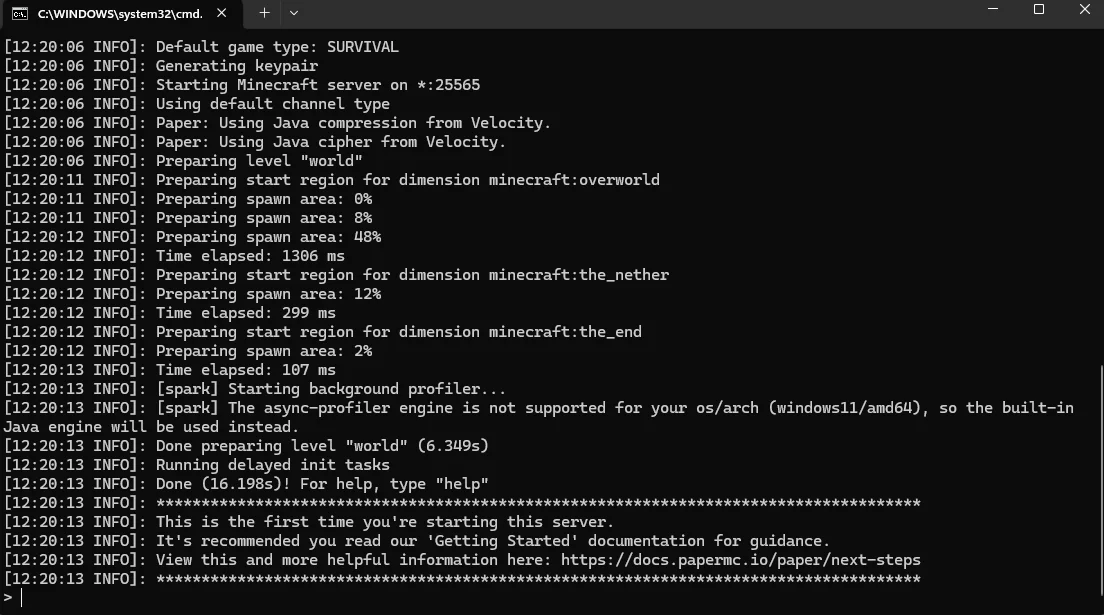
Evet Artık sunucumuzu açtık peki nasıl bağlanacağız hemen minecraft'ı açıyorsunuz ve ardından çoklu oyuncu seçeneğine tıklayıp oraya localhost veya 127.0.0.1 veya da bilgisayarınızın ip adresini yazıyorsunuz
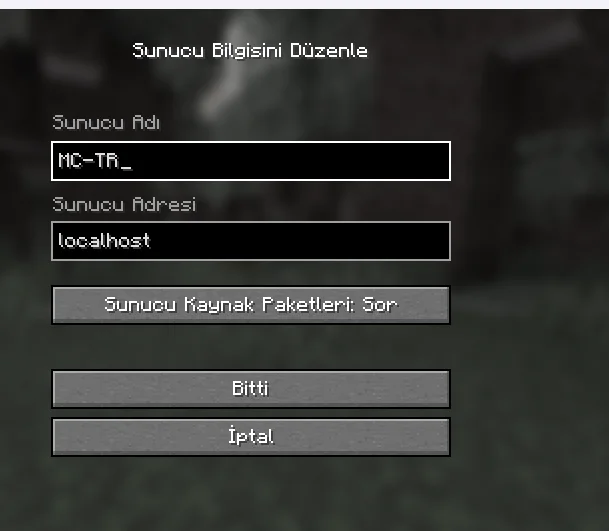
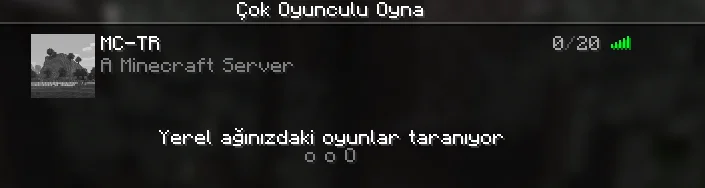
Evet artık sunucumuzu açtık şimdi bu sunucuya arkadaşlarınızı davet etme zamanı tabii davet etmeden önce bilmeniz gerekenler var
Arkadaşlarınızın veya farklı bir internet ağından sizin sunucunuza bağlanabilmesi için ek adımlar gereklidir.
Konumu okuduğunuz için teşekkür ederim umarım size yardımcı olabilmişimdir iyi forumlar dilerim
Bu rehberimde, birçoğumuzun merak ettiği "kendi bilgisayarımda nasıl Minecraft sunucusu kurabilirim?" sorusuna en net ve basit şekilde cevap vereceğim. Kendi sunucunuzu kurarak arkadaşlarınızla vanilla veya eklentili bir dünyada dilediğinizce maceralara atılabilirsiniz. Bu anlatım tamamen Windows işletim sistemi ve yerel (local host) kurulum üzerine odaklanacaktır. Adımları dikkatlice takip ederseniz, 10-15 dakika içinde kendi sunucunuzda oynamaya başlayabilirsiniz!
Kuruluma geçmeden önce ihtiyacımız olan iki temel şey var: Java ve sunucu yazılımı.
İlk olarak Bilgisayarınıza Bir JDK yüklemek ile yola başlayabilirsiniz jdk yani java development kit bu java ile ilgili tüm işlemleri bilgisayarınıza kuracaktır hem normal kullanıcı hem geliştirici araçlar kısmını
Ardından Bir sunucu yazılımına ihtiyaç duyacaksınız bunlar sırasıyla Vanilla, Spigot, Paper, Purpur gibi bunlardan birine ihtiyacınız olacak. Peki doğru seçeneği nasıl mı seçeceksiniz hadi gelin ufak bir kıyaslama yapalım.
| Sunucu yazılımları | Avantajları | Dezavantajları |
|---|---|---|
| Vanilla | Saf, modlanmamış bir Minecraft deneyimi sunar ve kurulumu basittir. | Eklenti veya mod desteği yoktur, bu nedenle özelleştirme seçenekleri sınırlıdır. |
| Spigot | Eklenti desteği sayesinde sunucuyu genişletme imkanı sunar ve Vanilla'ya göre daha iyi performans gösterir. | Bazı Vanilla özelliklerini değiştirebilir ve Paper'a göre daha az optimize edilmiştir. |
| Paper | Spigot'tan daha iyi performans ve daha fazla optimizasyon sağlar, bu da daha akıcı bir oyun deneyimi sunar. | Spigot'a göre daha fazla özelleştirme seçeneği sunmasına rağmen, bazı Vanilla mekaniklerini değiştirebilir. ayrıca optimize etmesi biraz uğraştırır. |
| Purpur | Paper'dan bile daha iyi performans ve çok daha fazla özelleştirme seçeneği sunar. | Neredeyse herşeyi ayarlama seçeneğiniz olduğu için biraz kafa karışıklığına oyun içi dengeyi bozma şansınız vardır. |
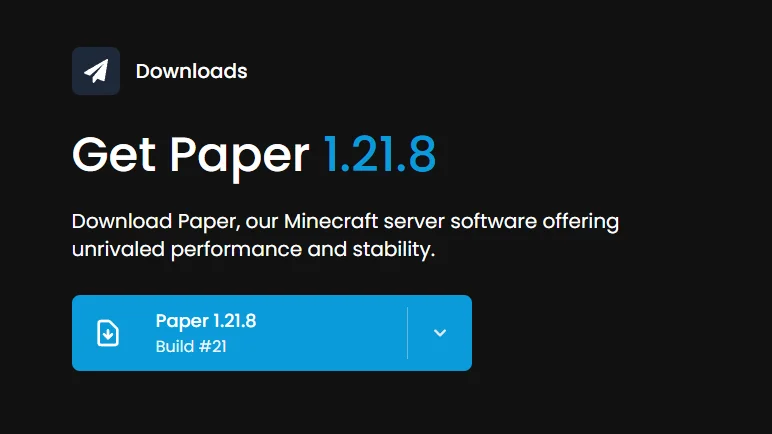
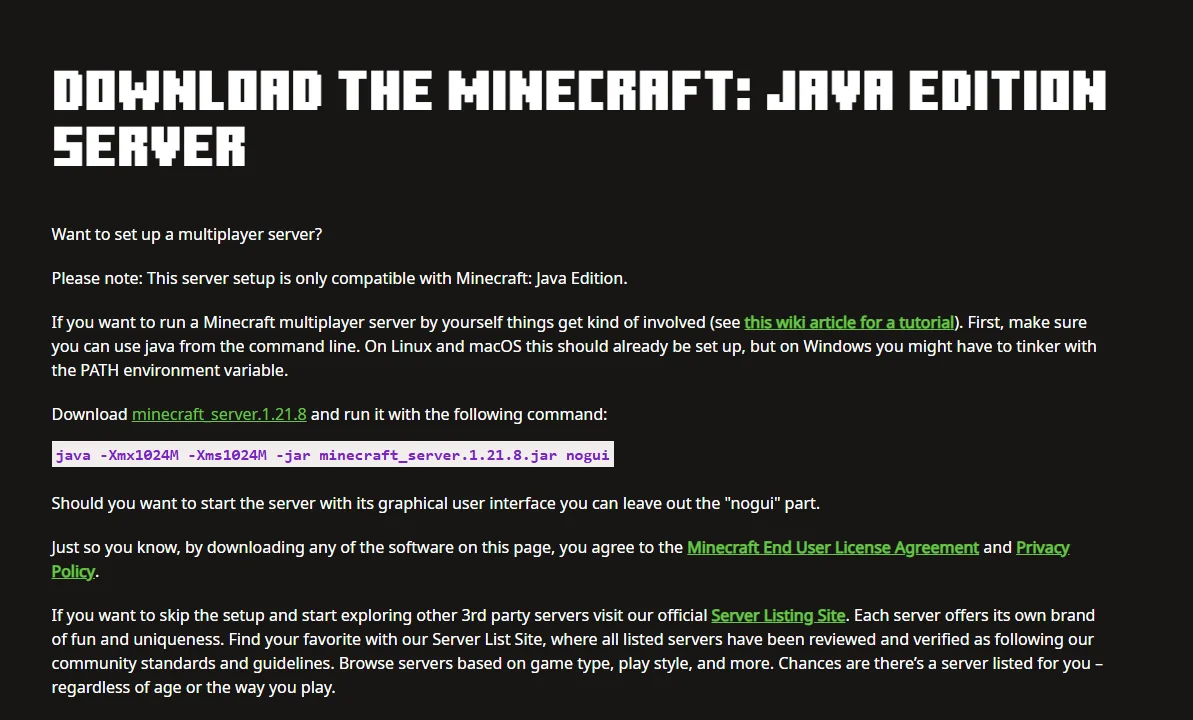
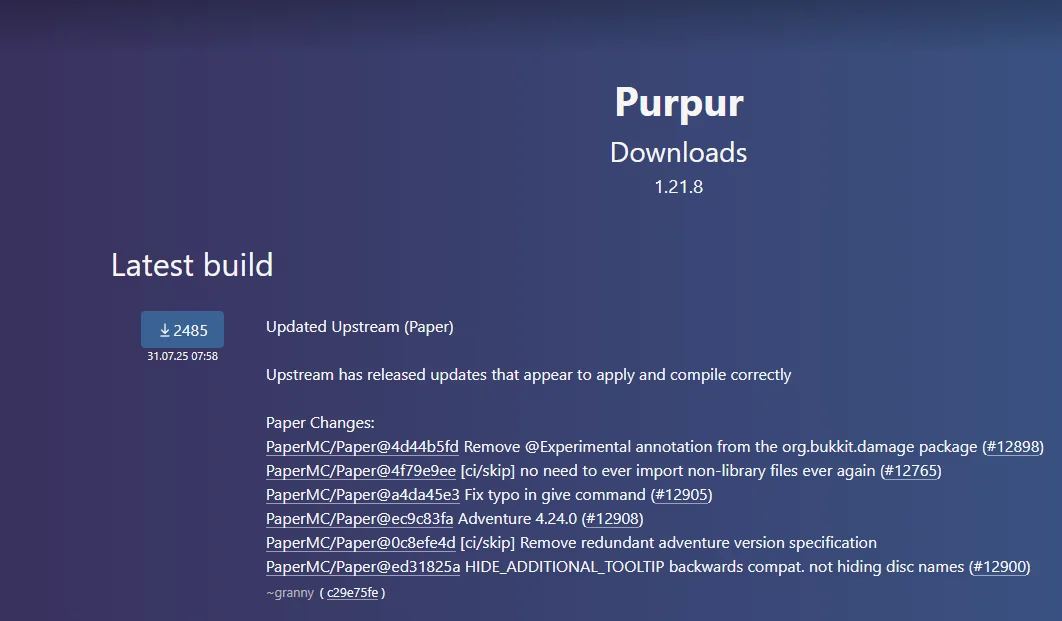
Bu sunucu yazılımlarını indirmek isterseniz sırasıyla sizlere nereden indirebileceğinizi de hemen göstereyim,
| Vanilla |
Değerli ziyaretçimiz, içeriği görebilmek için
şimdi giriş yapın veya kayıt olun.
|
| Spigot |
Değerli ziyaretçimiz, içeriği görebilmek için
şimdi giriş yapın veya kayıt olun.
|
| Paper |
Değerli ziyaretçimiz, içeriği görebilmek için
şimdi giriş yapın veya kayıt olun.
|
| Purpur |
Değerli ziyaretçimiz, içeriği görebilmek için
şimdi giriş yapın veya kayıt olun.
|
Gerekli dosyaları indirdiğimize göre artık kuruluma geçebiliriz.
Öncelikle masaüstünüze gelin ve bir klasör oluşturun indirdiğiniz sunucu yazılımlarından birini klasöre atın ve ismini değiştirin server.jar yapabilirsiniz örneğin
Şimdi sunucu dosyasını yani o jar dosyasını başlatmak için bir bat dosyasına ihtiyacımız olacak.
"Minecraft Sunucum" klasörünün içindeyken sağ tıklayın: Yeni > Metin Belgesi
Bu metin belgesinin adını baslat.bat olarak değiştirin. .txt uzantısını .bat olarak değiştirdiğinizden emin olun. (Eğer dosya uzantılarını göremiyorsanız, klasör penceresinde üst menüden Görünüm > Dosya adı uzantıları kutucuğunu işaretleyin.)
baslat.bat dosyasına sağ tıklayıp Düzenle deyin ve içine aşağıdaki kodu yapıştırın:
Kod:
@echo off
java -Xms2G -Xmx2G -jar server.jar nogui
pause
Çok daha gelişmiş ve optimize bat dosyaları oluşturmak için
Değerli ziyaretçimiz, içeriği görebilmek için
şimdi giriş yapın veya kayıt olun.
Şimdi bat'ı ilk çalıştırdığınızda sunucunuz'da ilk hatayı alacaksınız korkmayın bu hata değildir sadece minecraft'ın Eula sözleşmenizi kabul etmenizi ister bunu kabul etmelisiniz Sunucu klasörünüzde eula.txt kısmına girin ve oradaki false yerini true olarak değiştirin.
Evet Artık sunucumuzu açtık peki nasıl bağlanacağız hemen minecraft'ı açıyorsunuz ve ardından çoklu oyuncu seçeneğine tıklayıp oraya localhost veya 127.0.0.1 veya da bilgisayarınızın ip adresini yazıyorsunuz
Evet artık sunucumuzu açtık şimdi bu sunucuya arkadaşlarınızı davet etme zamanı tabii davet etmeden önce bilmeniz gerekenler var
Arkadaşlarınızın veya farklı bir internet ağından sizin sunucunuza bağlanabilmesi için ek adımlar gereklidir.
- Sunucuya bağlanmak için port açmanız gereklidir. Port açmayı bilmiyorsanız
Değerli ziyaretçimiz, içeriği görebilmek için şimdi giriş yapın veya kayıt olun.
- Eğer korsan (orijinal olmayan) Minecraft kullanıyorsanız veya arkadaşlarınıza bu şekilde izin vermek istiyorsanız, sunucu ayarlarından online-modu kapatmanız gerekir.
Değerli ziyaretçimiz, içeriği görebilmek için şimdi giriş yapın veya kayıt olun.
Konumu okuduğunuz için teşekkür ederim umarım size yardımcı olabilmişimdir iyi forumlar dilerim