
- Katılım
- 28 Nisan 2017
- Mesajlar
- 292
- Elmaslar
- 126
- Puan
- 13.870
- Konum
- Bandırma
- Minecraft
- AlicanSRLN
Discord:
alican1050


Merhaba MC-TR topluluğu,
Bilgisayarınızda yeni bir disk bölümü (D: veya E: sürücüsü) oluşturmak, C: diskinin kapasitesini artırmak ya da mevcut bölümleri veri kaybı yaşamadan birleştirmek istediğinizde Windows'un yerleşik Disk Yönetimi aracı çoğu zaman yetersiz kalabiliyor. Bu konuda, ev kullanıcıları için tamamen ücretsiz sunulan NIUBI Partition Editor Free Edition yazılımının ne işe yaradığını ve temel işlemlerin nasıl yapıldığını adım adım inceleyeceğiz.
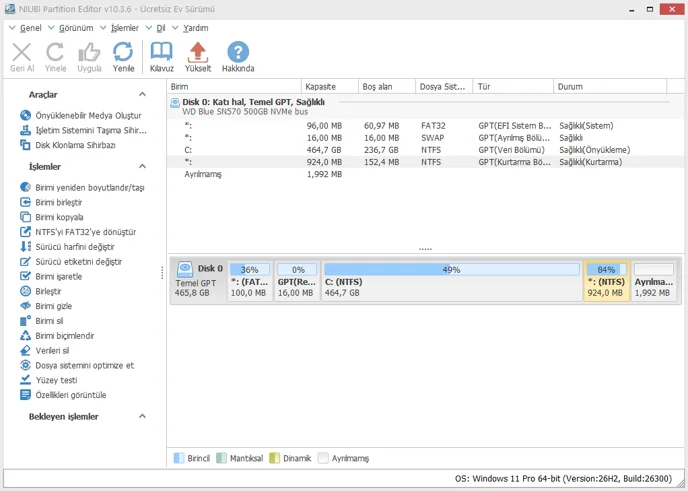
NIUBI Partition Editor Free Edition Nedir?
NIUBI Partition Editor, Windows 11, 10, 8.1 ve 7 işletim sistemleriyle uyumlu çalışan kapsamlı bir disk bölümleme (partition) yönetim yazılımıdır. Free Edition sürümü; ticari olmayan kişisel kullanımlar için ücretsizdir, reklam içermez ve temel disk işlemlerinin tamamını kısıtlama olmadan yapmanıza imkân tanır.
Öne Çıkan Özellikleri
Ayrılmamış Alanı Başka Bir Diske Ekleme (Genişletme)
İşlemleri Kalıcı Olarak Uygulama
Her ne kadar program veri kaybını önleyen güvenlik mekanizmalarına sahip olsa da disk bölümleri üzerinde işlem yapmadan önce önemli dosyalarınızın yedeğini almanız olacaktır.
Ayrıca bu programın en sevdiğim yanı, kendi yaşadığım bir sorunu doğrudan çözmüş olması. Daha önce FreeDOS olarak satın aldığım dizüstü bilgisayarıma kurulum yaparken diskte boş alan bırakmıştım. Bu alanı Windows'un standart Disk Yönetimi ayarlarından birleştiremeyince çözüm arayışına girmiş ve bu programı keşfetmiştim. Aklıma çok takılan o ayrılmamış alanı herhangi bir veri kaybı olmadan (C:) diskine ekleyebilmem gerçekten hayat kurtarıcı oldu. Bu yüzden programı sizlerle de paylaşmak istedim.
Resmî İndirme Sayfası:
Bilgisayarınızda yeni bir disk bölümü (D: veya E: sürücüsü) oluşturmak, C: diskinin kapasitesini artırmak ya da mevcut bölümleri veri kaybı yaşamadan birleştirmek istediğinizde Windows'un yerleşik Disk Yönetimi aracı çoğu zaman yetersiz kalabiliyor. Bu konuda, ev kullanıcıları için tamamen ücretsiz sunulan NIUBI Partition Editor Free Edition yazılımının ne işe yaradığını ve temel işlemlerin nasıl yapıldığını adım adım inceleyeceğiz.
NIUBI Partition Editor Free Edition Nedir?
NIUBI Partition Editor, Windows 11, 10, 8.1 ve 7 işletim sistemleriyle uyumlu çalışan kapsamlı bir disk bölümleme (partition) yönetim yazılımıdır. Free Edition sürümü; ticari olmayan kişisel kullanımlar için ücretsizdir, reklam içermez ve temel disk işlemlerinin tamamını kısıtlama olmadan yapmanıza imkân tanır.
Öne Çıkan Özellikleri
- Veri Kayıpsız Boyutlandırma: Mevcut disk bölümlerini biçimlendirmeden (format atmadan) küçültebilir veya boş alanları birleştirerek genişletebilirsiniz.
- Sanal Mod (Virtual Mode): Yaptığınız tüm değişiklikler önce önizleme olarak listelenir. Siz "Uygula" (Apply) butonuna basana kadar diskinizde gerçek bir işlem yapılmaz; böylece yanlış bir adımı kolayca geri alabilirsiniz.
- İstediğiniz Zaman İptal (Cancel-at-will): İşlem başladıktan sonra bile süreci yarıda kesmenize olanak tanır ve disk yapısının bozulmasını önler.
- Temel Disk Araçları: Bölüm oluşturma, silme, biçimlendirme, sürücü harfi değiştirme, dosya sistemi dönüştürme (FAT32 → NTFS) ve diski yüzey taramasından geçirerek bozuk sektör (bad sector) kontrolü yapma özellikleri sunar.
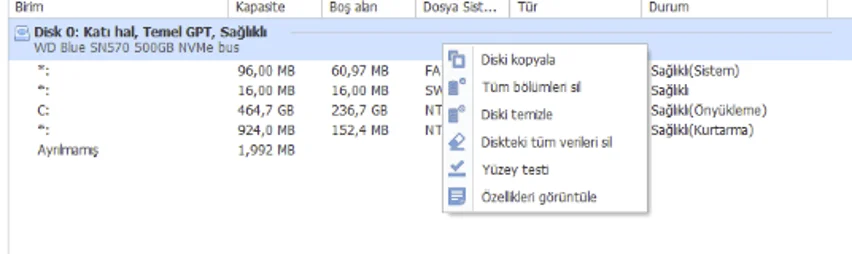
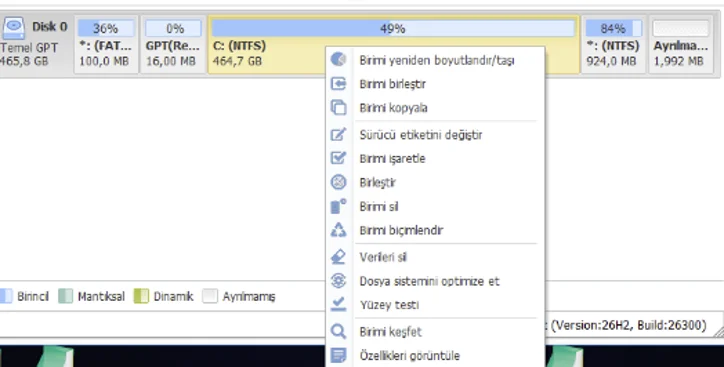
Ayrılmamış Alanı Başka Bir Diske Ekleme (Genişletme)
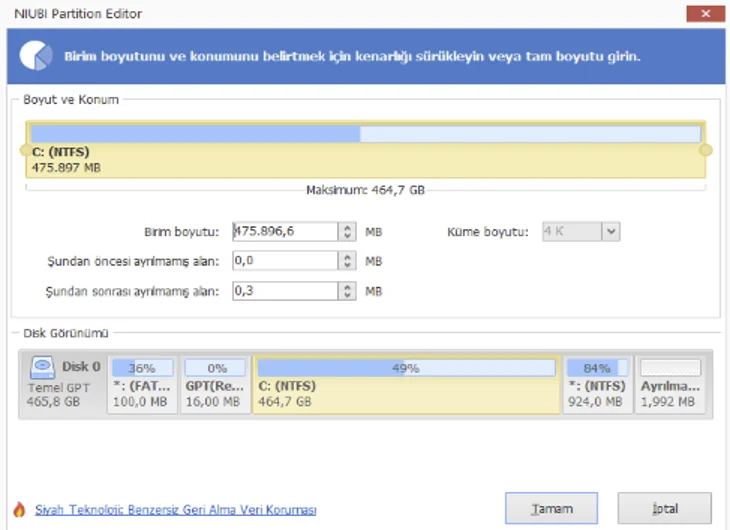
- Genişletmek istediğiniz diske sağ tıklayıp Birimi yeniden boyutlandır/taşı seçeneğini açın.
- Kenar çubuğunu ayrılmamış alanın üzerine doğru sonuna kadar çekerek boş alanı diske dahil edin ve Tamam butonuna basın.(Not: Genişletme işlemi için ayrılmamış alanın, genişletilecek diskin hemen sağında veya solunda bitişik konumda olması gerekir.)
İşlemleri Kalıcı Olarak Uygulama
- Tüm düzenlemeleri bitirdikten sonra sol üst köşedeki yeşil onay simgesine (Tamam) tıklayın.
- Çıkan onay penceresinde Evet seçeneğine basarak işlemlerin tamamlanmasını bekleyin. Sistem diski (C:) üzerinde değişiklik yaptıysanız program bilgisayarın yeniden başlatılmasını isteyebilir.
Her ne kadar program veri kaybını önleyen güvenlik mekanizmalarına sahip olsa da disk bölümleri üzerinde işlem yapmadan önce önemli dosyalarınızın yedeğini almanız olacaktır.
Ayrıca bu programın en sevdiğim yanı, kendi yaşadığım bir sorunu doğrudan çözmüş olması. Daha önce FreeDOS olarak satın aldığım dizüstü bilgisayarıma kurulum yaparken diskte boş alan bırakmıştım. Bu alanı Windows'un standart Disk Yönetimi ayarlarından birleştiremeyince çözüm arayışına girmiş ve bu programı keşfetmiştim. Aklıma çok takılan o ayrılmamış alanı herhangi bir veri kaybı olmadan (C:) diskine ekleyebilmem gerçekten hayat kurtarıcı oldu. Bu yüzden programı sizlerle de paylaşmak istedim.
Resmî İndirme Sayfası:
Değerli ziyaretçimiz, içeriği görebilmek için
şimdi giriş yapın veya kayıt olun.