BaranMRJ2
Fırında Isıttığım İlk Taş
- Katılım
- 29 Haziran 2020
- Mesajlar
- 81
- Elmaslar
- 116
- Puan
- 13.680
Discord:
BaranMRJ
Değerli ziyaretçimiz, içeriği görebilmek için
şimdi giriş yapın veya kayıt olun.
Öncelikle yapmanız gereken şey Putty ile makinenize giriş yapmaktır. Makinemize girdikten sonra aşağıya bırakacağım komutları tek tek sırayla yapıştırıp ENTER tuşuna basmanız.
Öncelikle sistemi güncellenmeliyiz:
sudo yum update
Daha sonra şunu giriniz:
yum install wget
Şimdi makineye MySQL indirmemiz gerekiyor aşağıya bıraktığımız kodları makinenize yapıştırdıktan sonra önünüze y ve n tuşlarına basın dicektir siz ise y tuşuna basıp ENTER'licaksınız.
wgetrpm -ivh mysql-community-release-el7-5.noarch.rpmyum updateDeğerli ziyaretçimiz, içeriği görebilmek için şimdi giriş yapın veya kayıt olun.
Daha sonra şunu giriniz aşağıya bıraktığımız kodları makinenize yapıştırdıktan sonra önünüze y ve n tuşlarına basın dicektir siz ise y tuşuna basıp ENTER'licaksınız.
sudo yum install mysql-serversudo systemctl start mysqld
Şimdi ise şifre belirlememiz gerekiyor aşağıda ki kodu yazdıktan sonra size şifrenizi girmenizi istiyecektir ama bizim şifremiz henüz olmadığı için ENTER tuşuna basıyoruz direk daha sonra size şifre ayarlamak ister misiniz? diye soru soracaktır Y tuşuna basıp ENTER'lıyoruz ardından ise iki kere şifremizi yazıyoruz. Şifremizi yazdıktan sonra önümüze gelen her aşama da Y tuşuna basıp ENTER'lıyoruz.
mysql_secure_installation
Üstte ki aşamaları yaptıktan sonra MySQL başarıyla kurulmuştur şimdi ise MySQL'a giriş yapmayı deniyeceğiz pşifreniz kısmınıza şifrenizi gireceksiniz
Örneğin: mysql -uroot -pkareblok.tc
mysql -uroot -pşifreniz
Şimdi bizi mysql> diye bir yere atacaktır burada ise şu kodu giriyoruz ama dikkat edin 'burayaşifreniziyazın' kısmına kendi şifrenizi girmelisiniz.
GRANT ALL PRIVILEGES ON *.* TO 'root'@'%' IDENTIFIED BY 'burayaşifreniziyazın' WITH GRANT OPTION;
Üstte ki aşamayı yaptıktan sonra bu kodu giriyoruz:
FLUSH PRIVILEGES;
Üstte ki kodu girdikten sonra MySQL ayarlarımızı tamamladık ve çıkış yapmamız lazım:
Son kez MySQL'u yeniden başlatıyoruz:
service mysqld restart
Başarıyla MySQL kurulmuştur kontrol etmek için Navicat programından giriş yapmayı deneyebilirsiniz.
MySQL'a Navicattan nasıl giriş yapılır?
Öncelikle bilgisayarımıza Navicat programını kurmamız gerekiyor.
Navicat nereden indirebilirim?
-
Değerli ziyaretçimiz, içeriği görebilmek için şimdi giriş yapın veya kayıt olun.
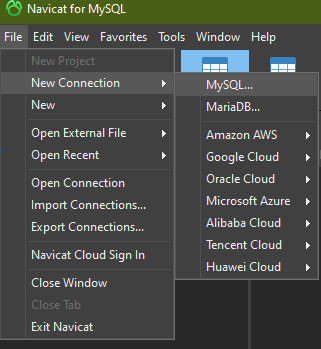
Sol üstte bulunan Files seçeneğine tıklıyoruz daha sonra New connection yazısının üstüne geliyoruz oradan da MySQL yazısına tıklıyoruz.
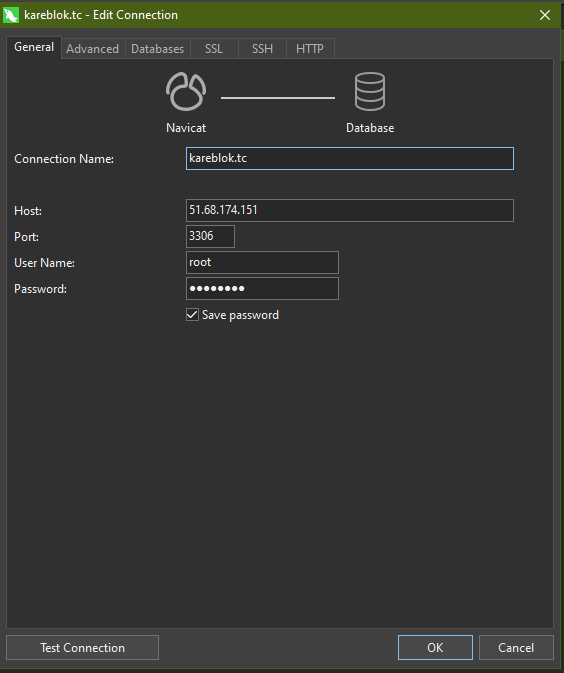
Gelen pencereden Connection Name: bu kısma istediğinizi yazabilirsiniz. Host: kısmına ise MySQL kurduğunuz makinenin IP adresini yazmalısınız. Port: 3306 olarak kalacaktır. User Name: root olarak kalacaktır. Password: MySQL şifrenizi yazmalısınız.