Mustafa2355
Bir Kömür Göründü Kaptanım!
- Katılım
- 19 Nisan 2022
- Mesajlar
- 129
- Elmaslar
- 48
- Puan
- 6.655
- Minecraft
- Mustafa2355
Selam MC-TR Halkı,
Bugün sizlere Discord üzerinde nasıl Minecraft için sunucu kurulur onu göstereceğim. Hadi başlayalım!
Minecraft için Discord sunucusu kurmanın 2 yolu vardır:
1. Sıfırdan Discord sunucusu oluşturmak
2. Hazır template (şablon) kullanmak
Bu rehberde ikinci seçenek olan şablon kullanımını göstereceğim.
---
1. ŞABLON (TEMPLATE) KULLANMA
Öncelikle
sitesine girin.
Arama kısmına istediğiniz template adını yazın (örneğin: Minecraft).
Daha sonra hoşunuza giden bir şablon seçin.
---
## 2. Bot Gereksinimi
Seçtiğiniz şablonda Use (Bot) yazıyorsa, sunucunuza bir bot eklemeniz gerekiyor.
botu sunucunuza davet edebilirsiniz.
---
## 3. Kod Kullanımı
- Use tuşuna tıkladıktan sonra karşınıza
- Daha sonra oluşturduğunuz sunucuda davet ettiğiniz botu rollerin en üstüne alın.
Bunu yapmak için:
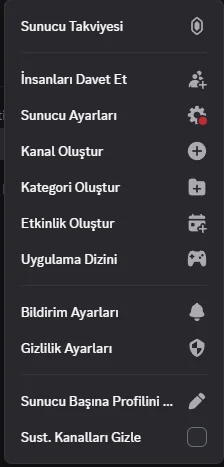
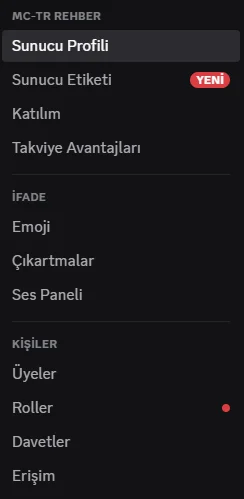
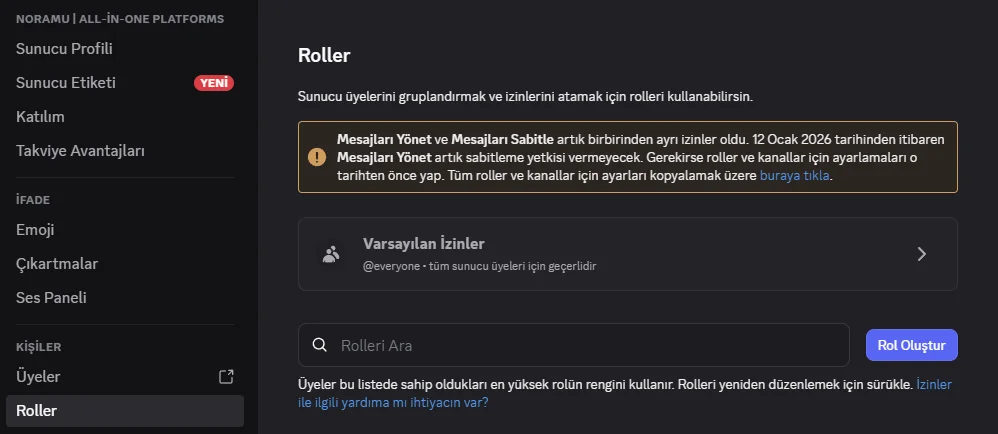
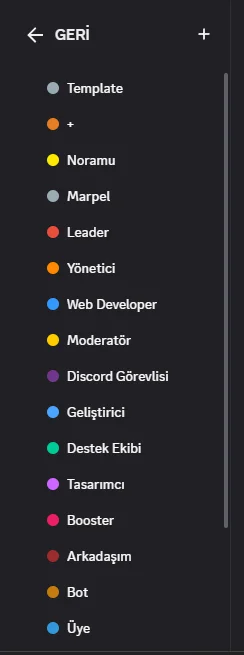
 Eğer sunucunuzda rol yoksa bu adımı yapmanıza gerek yok.
> Template rolünü en üste almazsanız görseldeki hatayı alırsınız!
Son olarak, biraz önce kopyaladığınız kodu sunucunuza yapıştırın.
---
İşlemimiz bu kadardı artık otomatik olarak sunucunuz kurulacak ve kullanmaya başlıyabileceksiniz!
---
2. İŞİN EN EĞLENCELİ KISMI: MİNECRAFT SUNUCUNUZU DİSCORD İLE BAĞLAMAK
Tabii ki de kendimiz bir bot yazmayacağız. Tabi eğer daha kapsamlı olmasını istiyorsanız yazabilirsiniz, ama artık çoğu sitede kapsamlı bir şekilde Discord’a entegre etme geldi.
Aslında üçü de aynı mantık (Zonely, Minexon, LeaderOS). Bir tek yerleri farklıdır.
### LeaderOS
1. Admin hesabıyla giriş yapın.
2. Yönetim Paneline giriş yapın.
3. Dişli tuşuna tıklayıp Webhook Ayarları bölümüne girin.
4. Gerekli bilgileri doldurun.
---
Minexon
1. Admin hesabıyla giriş yapın.
2. Yönetim Paneline giriş yapın.
3. Ekstralar kısmından Discord Webhooks bölümünü bulun.
4. Örn: Kredi Yükleme kısmına gelip Bildirim Durumunu Evet yapın ve bilgileri doldurun.
---
Zonely
1. Admin hesabıyla giriş yapın.
2. Yönetim Paneline giriş yapın.
3. Dişli tuşuna tıklayıp Discord Webhooks bölümüne girin.
4. Gerekli bilgileri doldurun.
---
Sonuç
İşlemlerimiz bu kadardı. Artık siz de **profesyonel sunucu sahibi** olabilirsiniz.
Bugün sizlere Discord üzerinde nasıl Minecraft için sunucu kurulur onu göstereceğim. Hadi başlayalım!
Minecraft için Discord sunucusu kurmanın 2 yolu vardır:
1. Sıfırdan Discord sunucusu oluşturmak
2. Hazır template (şablon) kullanmak
Bu rehberde ikinci seçenek olan şablon kullanımını göstereceğim.
---
1. ŞABLON (TEMPLATE) KULLANMA
Öncelikle
Değerli ziyaretçimiz, içeriği görebilmek için
şimdi giriş yapın veya kayıt olun.
Arama kısmına istediğiniz template adını yazın (örneğin: Minecraft).
Daha sonra hoşunuza giden bir şablon seçin.
---
## 2. Bot Gereksinimi
Seçtiğiniz şablonda Use (Bot) yazıyorsa, sunucunuza bir bot eklemeniz gerekiyor.
Değerli ziyaretçimiz, içeriği görebilmek için
şimdi giriş yapın veya kayıt olun.
---
## 3. Kod Kullanımı
- Use tuşuna tıkladıktan sonra karşınıza
/use code çıkacaktır. Bu kodu kopyalayın.- Daha sonra oluşturduğunuz sunucuda davet ettiğiniz botu rollerin en üstüne alın.
Bunu yapmak için:
Sunucu Ayarları > Roller > Varsayılan İzinler yolunu izleyin ve Template rolünü en üste taşıyın. Eğer sunucunuzda rol yoksa bu adımı yapmanıza gerek yok.> Template rolünü en üste almazsanız görseldeki hatayı alırsınız!
Son olarak, biraz önce kopyaladığınız kodu sunucunuza yapıştırın.
---
İşlemimiz bu kadardı artık otomatik olarak sunucunuz kurulacak ve kullanmaya başlıyabileceksiniz!
---
2. İŞİN EN EĞLENCELİ KISMI: MİNECRAFT SUNUCUNUZU DİSCORD İLE BAĞLAMAK
Tabii ki de kendimiz bir bot yazmayacağız. Tabi eğer daha kapsamlı olmasını istiyorsanız yazabilirsiniz, ama artık çoğu sitede kapsamlı bir şekilde Discord’a entegre etme geldi.
Aslında üçü de aynı mantık (Zonely, Minexon, LeaderOS). Bir tek yerleri farklıdır.
### LeaderOS
1. Admin hesabıyla giriş yapın.
2. Yönetim Paneline giriş yapın.
3. Dişli tuşuna tıklayıp Webhook Ayarları bölümüne girin.
4. Gerekli bilgileri doldurun.
---
Minexon
1. Admin hesabıyla giriş yapın.
2. Yönetim Paneline giriş yapın.
3. Ekstralar kısmından Discord Webhooks bölümünü bulun.
4. Örn: Kredi Yükleme kısmına gelip Bildirim Durumunu Evet yapın ve bilgileri doldurun.
---
Zonely
1. Admin hesabıyla giriş yapın.
2. Yönetim Paneline giriş yapın.
3. Dişli tuşuna tıklayıp Discord Webhooks bölümüne girin.
4. Gerekli bilgileri doldurun.
---
Sonuç
İşlemlerimiz bu kadardı. Artık siz de **profesyonel sunucu sahibi** olabilirsiniz.
Ekli dosyalar
Son düzenleme: