


- Katılım
- 22 Nisan 2024
- Mesajlar
- 331
- Elmaslar
- 234
- Puan
- 3.155
- Yaş
- 19
- Konum
- Mars, Phobos
- Minecraft
- Furkan0936
Discord:
freadfries
Selamlar, ben forum editörü Furkan; ve bugün sizlerin karşısına Linux sunuculara Minecraft sunucusu kurmak ile alakalı konumla çıkıyorum. Linux Windows sunuculara kıyasla oldukça farklı bir sistem olarak görülse de birkaç adım dışında Minecraft sunucusu kurmak için aynı yola çıkan bir sistemdir. O zaman zaman harcamadan konuya bağlanalım.
Gerekli Programlar
FileZilla (FTP Bağlantısı)
PuTTY (CMD Bağlantısı)
Uzak Masaüstü Bağlantısı (Windows cihazlarında kuruludur)
PuTTY ile Gerekli Programları Kurun
Öncelikle PuTTY uygulamasını açtıktan sonra sunucunun IP adresini verilen kutucuğa girdikten sonra bağlanıyoruz. Bağlandıktan sonra bizden "username", yani kullanıcı adı isteyecektir. Normal koşullarda bu kullanıcı adı "root" olacaktır. Kullanıcı adını girdikten sonra "password" bölmesine size verilen sunucu şifrenizi girin. Dikkat edin ki şifreniz konsolda güvenlik sebeplerinden görünmez olacaktır. Bilgileri doğru girdikten sonra sunucuya bağlanmış olacaksınız.
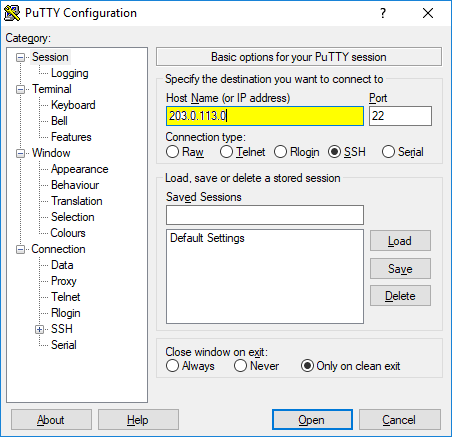
Bağlantı kurulduktan sonra JDK ve uzak masaüstü bileşenlerini yüklememiz gerekiyor. Yükleme komutları aşağıdaki gibi verilmiştir:
- sudo apt-get install default-jdk
- sudo apt-get install xrdp
- sudo apt-get install xfce4
Dikkat etmeniz gereken bir diğer husus ise komutları girdikten sonra sizden onay istemesidir. Her komut girişinden sonra konsola "y" yazıp enter tuşu ile işlemi onaylayın.
FileZilla ile Sunucu Dosyalarını Yükleme
FileZilla programını açtıktan sonra üstteki bölmelere aynı bilgileri giriyoruz. Fakat bir diğer önemli kısım ise sunucu adresinden önce "sFtp://" yazısını eklemenizdir. Bunu yaptıktan sonra hızlı bağlanın. Ana klasörde sunucu klasörünüzü "sağ tık > klasör oluştur" şeklinde açın. Bu klasöre öncelikle sunucu yazılımını, daha sonra "flags.sh" adlı siteden Linux başlatma kodunu yollayın. Yollanan başlatma dosyasına sağ tıklayın ve tüm izinleri verin (kod 777 olacak şekilde). FileZilla'yı artık kapatabilirsiniz.
Uzak Masaüstü Bağlantısı Kurma
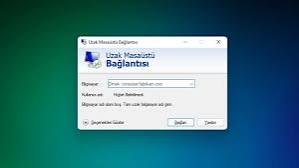
Aynı bilgiler ile uzak masaüstü bağlantısı kurarak sunucunuza giriş yapın. Giriş yaptıktan sonra masaüstünde bulunan terminali başlatın ve açılan kök klasörü sunucu klasörünüz ile değiştirin. Bunun komutu "cd (klasör ismi)" şeklindedir. Daha sonra "./start.sh" komutu ile sunucunuzu başlatın. Sunucunuz eula.txt dosyasının oluşması ile beraber kapanacaktır. Terminali kapatın ve eula.txt dosyasında false olan değeri true olarak değiştirip dosyayı kaydedin. Daha sonrasında sunucuyu yeniden başlatmanız ile sunucunuz çalışacaktır.
Konunun Sonu
Tebrikler, artık daha optimize ve hafif bir işletim sistemi olan Linux ile Minecraft sunucusu kurabiliyorsunuz. İyi günler ve iyi çalışmalar diliyorum.
Gerekli Programlar
FileZilla (FTP Bağlantısı)
PuTTY (CMD Bağlantısı)
Uzak Masaüstü Bağlantısı (Windows cihazlarında kuruludur)
PuTTY ile Gerekli Programları Kurun
Öncelikle PuTTY uygulamasını açtıktan sonra sunucunun IP adresini verilen kutucuğa girdikten sonra bağlanıyoruz. Bağlandıktan sonra bizden "username", yani kullanıcı adı isteyecektir. Normal koşullarda bu kullanıcı adı "root" olacaktır. Kullanıcı adını girdikten sonra "password" bölmesine size verilen sunucu şifrenizi girin. Dikkat edin ki şifreniz konsolda güvenlik sebeplerinden görünmez olacaktır. Bilgileri doğru girdikten sonra sunucuya bağlanmış olacaksınız.
Bağlantı kurulduktan sonra JDK ve uzak masaüstü bileşenlerini yüklememiz gerekiyor. Yükleme komutları aşağıdaki gibi verilmiştir:
- sudo apt-get install default-jdk
- sudo apt-get install xrdp
- sudo apt-get install xfce4
Dikkat etmeniz gereken bir diğer husus ise komutları girdikten sonra sizden onay istemesidir. Her komut girişinden sonra konsola "y" yazıp enter tuşu ile işlemi onaylayın.
FileZilla ile Sunucu Dosyalarını Yükleme
FileZilla programını açtıktan sonra üstteki bölmelere aynı bilgileri giriyoruz. Fakat bir diğer önemli kısım ise sunucu adresinden önce "sFtp://" yazısını eklemenizdir. Bunu yaptıktan sonra hızlı bağlanın. Ana klasörde sunucu klasörünüzü "sağ tık > klasör oluştur" şeklinde açın. Bu klasöre öncelikle sunucu yazılımını, daha sonra "flags.sh" adlı siteden Linux başlatma kodunu yollayın. Yollanan başlatma dosyasına sağ tıklayın ve tüm izinleri verin (kod 777 olacak şekilde). FileZilla'yı artık kapatabilirsiniz.
Uzak Masaüstü Bağlantısı Kurma
Aynı bilgiler ile uzak masaüstü bağlantısı kurarak sunucunuza giriş yapın. Giriş yaptıktan sonra masaüstünde bulunan terminali başlatın ve açılan kök klasörü sunucu klasörünüz ile değiştirin. Bunun komutu "cd (klasör ismi)" şeklindedir. Daha sonra "./start.sh" komutu ile sunucunuzu başlatın. Sunucunuz eula.txt dosyasının oluşması ile beraber kapanacaktır. Terminali kapatın ve eula.txt dosyasında false olan değeri true olarak değiştirip dosyayı kaydedin. Daha sonrasında sunucuyu yeniden başlatmanız ile sunucunuz çalışacaktır.
Konunun Sonu
Tebrikler, artık daha optimize ve hafif bir işletim sistemi olan Linux ile Minecraft sunucusu kurabiliyorsunuz. İyi günler ve iyi çalışmalar diliyorum.
