
prxfessional
Birisi mi Spawnlandı?
- Katılım
- 29 Ekim 2026
- Mesajlar
- 4
- Elmaslar
- 1
- Puan
- 110
- Yaş
- 17
- Konum
- Türkiye
- Minecraft
- prxfessional
Discord:
dev.pucky
MINECRAFT'ta MOD PAKETİ NASIL KURULUR?
Merhaba, bu konuda sizlere istediğiniz mod paketini orijinal minecrafta sahip olmadan nasıl oynayabileceğinizi göstereceğim.
Bu işlem için;
* son TLauncher iddialarından sonra popüler olan Legacy Launcher (
)
* Uyumlu bir Java sürümü - Genellikle 21 yeterli olacaktır. (
)
* Curseforge uygulaması - Curseforge çeşitli oyunlar ile alakalı modifikasyon dosyalarının paylaşıldığı ve yayınlandığı bir platformdur. (
) (standalone seçeneğini indirin)
* istediğiniz mod paketini kaldırabilecek kadar yüksek miktarda bellek (RAM)
* önceden belirlediğiniz ve ne kadar bellek gerektireceği hakkında fikriniz olan bir mod paketi
Legacy Launcher Kurulumu
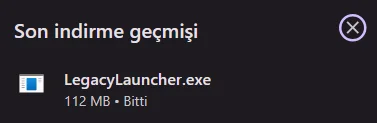
Eklediğim link ile resmi site üzerinden LegacyLauncher.exe dosyasını indireceğiz.
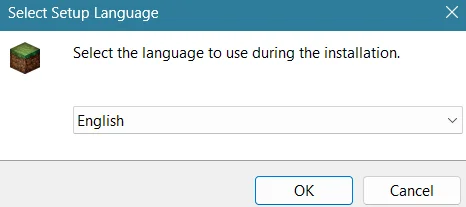
Kurulum dosyasını açtığımızda önümüze böyle bir ekran geliyor, OK'a basarak devam ediyoruz.
Sıradaki 3 ekranı da Next'e basarak atlıyoruz.
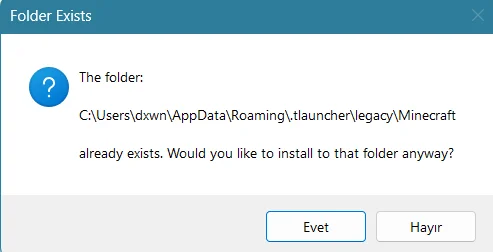
Eğer bilgisayarınızda zaten kurulu ise böyle bir uyarı çıkacaktır, bu durumda Hayır'a basarak kurulumu sonlandırın.
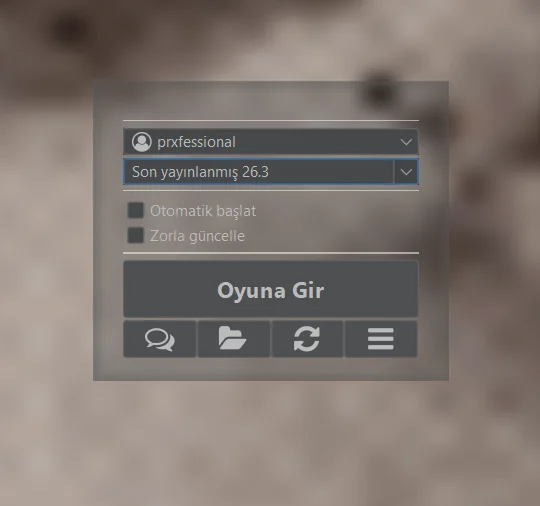
Başlatıcıyı açtığınızda son derece basit bu ekran karşınıza çıkacak. Oyuna burdan girebileceksiniz, ancak mod paketini yükleyebilmek için birkaç ayarlama yapmamız gerekecek.
Öncelikle hesap oluşturmamız gerekiyor.
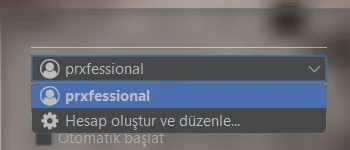
Hesap oluştur ve düzenle... ye basıyoruz.
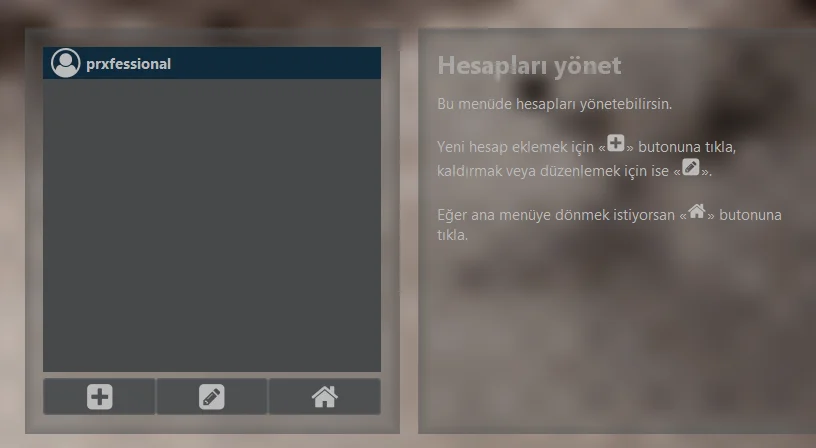
Bu ekranda sağ taraftaki açıklama yeterince açıklayıcı oluyor. + butonuna basarak yeni hesap oluşturabiliriz.
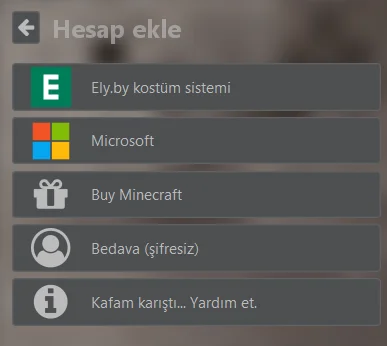
Eğer hesabınız varsa Microsoft seçeneğini seçerek hesabınıza giriş yapabilirsiniz, eğer yoksa Bedava (şifresiz) seçeneğini seçerek şifresiz bir hesap oluşturabilirsiniz.
Sıradaki ekranda sizden bir isim koymanızı isteyecek. İsminizi 4-16 karakter aralığında tutmanız ve Türkçe karakter kullanmamanız sunucularda (veya tek oyunculuda) problem yaşamamanız açısından kritiktir.
Hesap isminizi yazıp Hesap ekle'yi seçtikten sonra başlatıcıdaki ayarlamalara geçebiliriz.
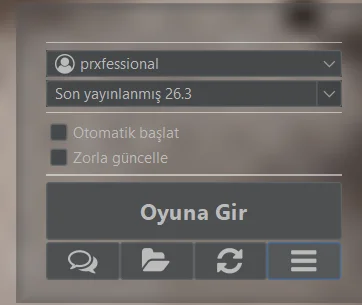
Üç çizgi seçeneğini seçiyoruz.
Tercihler'e giriyoruz.
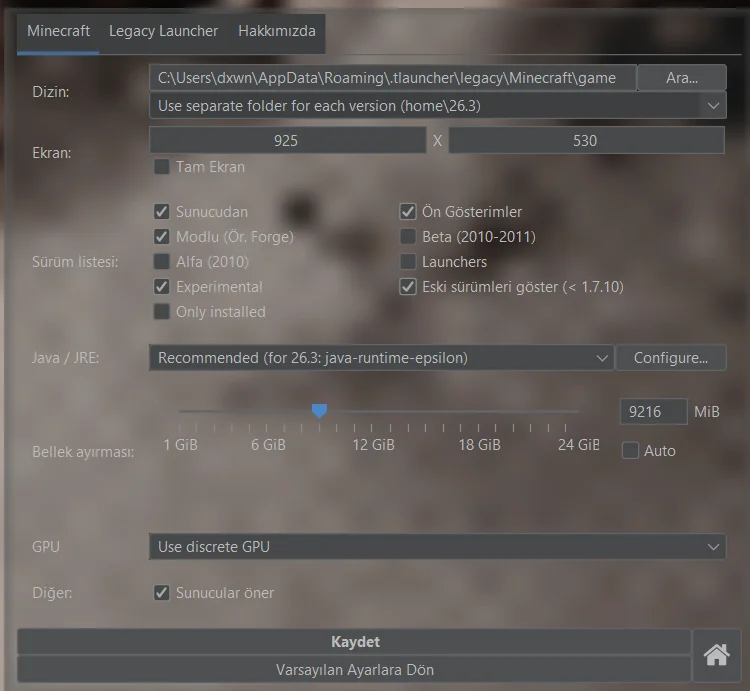
Bu ekran size karışık gelmiş olabilir ancak gözünüzü korkutmasın.
En üstteki Dizin seçeneğini seçiyoruz.
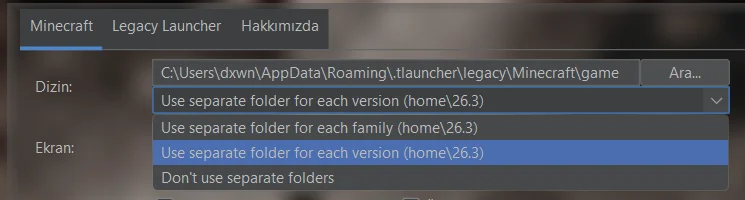
Use seperate folder for each version seçeneğini seçiyoruz. Böylece birden fazla mod paketi (veya modlu / modsuz) arasında geçiş yapabileceğiz.

Sırada RAM verme var. Ayrı sekmede aşağıda bellek ayırması bölümünde mod paketinizin önerilen RAM miktarını buraya girmelisiniz.
Bilgisyarınızda mod paketi için önerilen RAM miktarından birkaç GB fazla RAM yoksa diğer uygulamaları kapatıp oyuna öyle girmenizi tavsiye ederim.
Legacy Launcher'da ayarlamalar bu kadardı, ancak işimiz bitmedi. Mod paketini kurduktan sonra buraya geri döneceğiz.
CurseForge Kurulumu
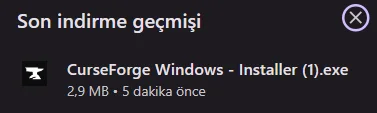
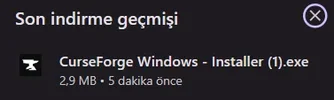
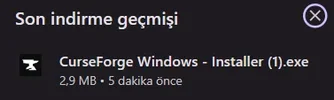
Verdiğim linkten resmi site üzerinden CurseForge Windows - Installer.exe dosyasını indireceğiz.
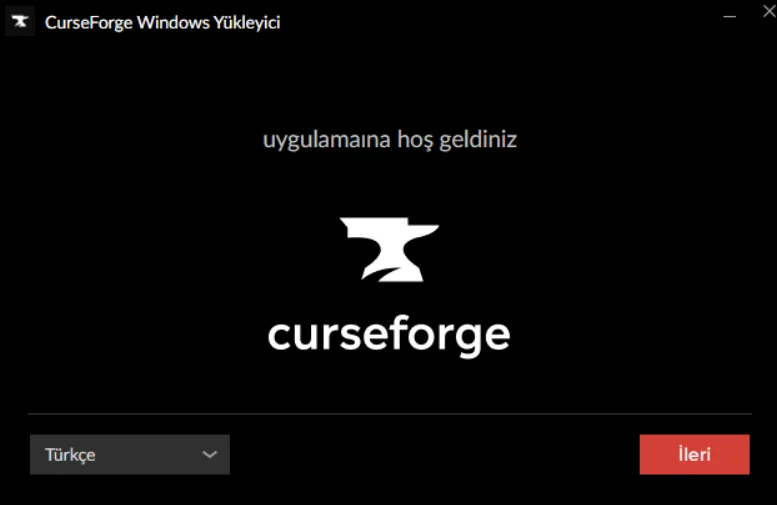
Bu ekranda ve diğer ekranlarda herhangi bir değişiklik yapmadan devamlı İleri seçeneğini seçerek kurulumu tamamlıyoruz.
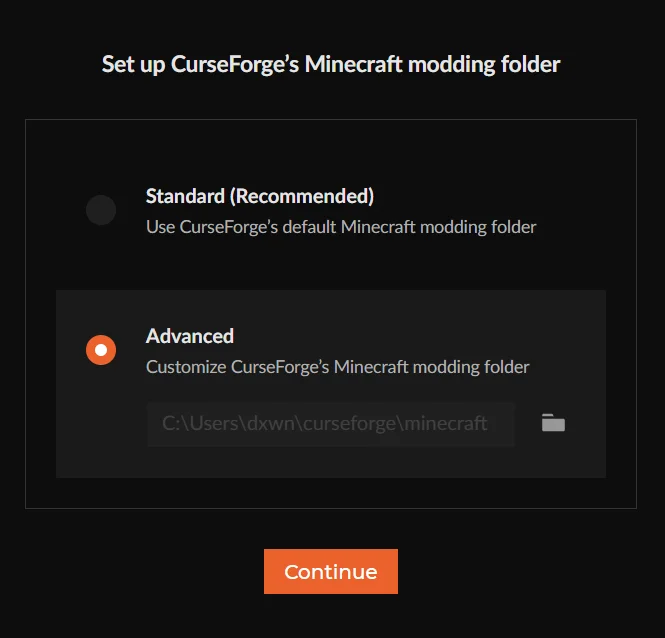
Uygulamayı ilk açtığımızda böyle iki seçenek gelecek, bu durumda Standard (Recommended) seçeneğini seçiyoruz.
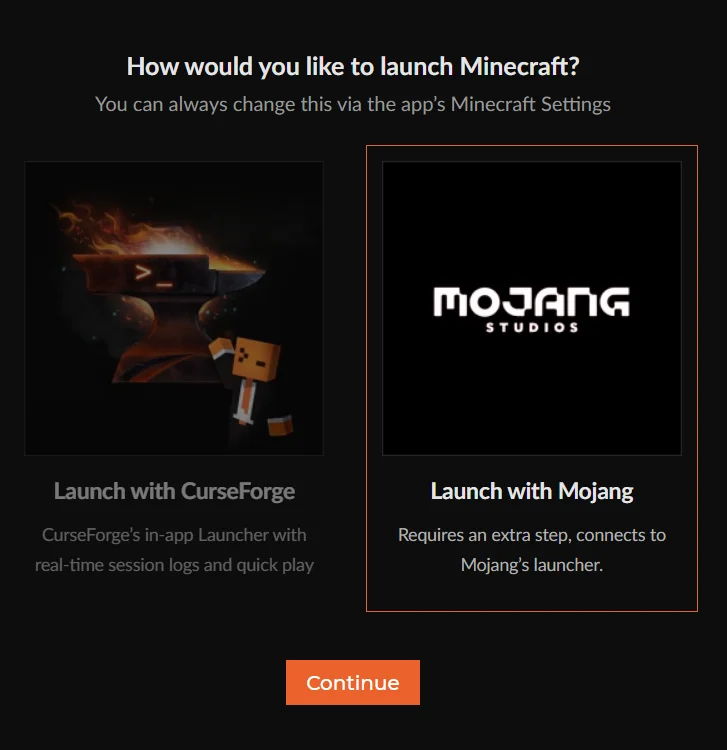
Bu ekranda Launch with Mojang seçeneğini seçiyoruz.

Sıradaki adımda artık mod paketimizi aratabiliriz. Bu örnekte en büyük mod paketlerinden olan ATM10'u kullanacağız.
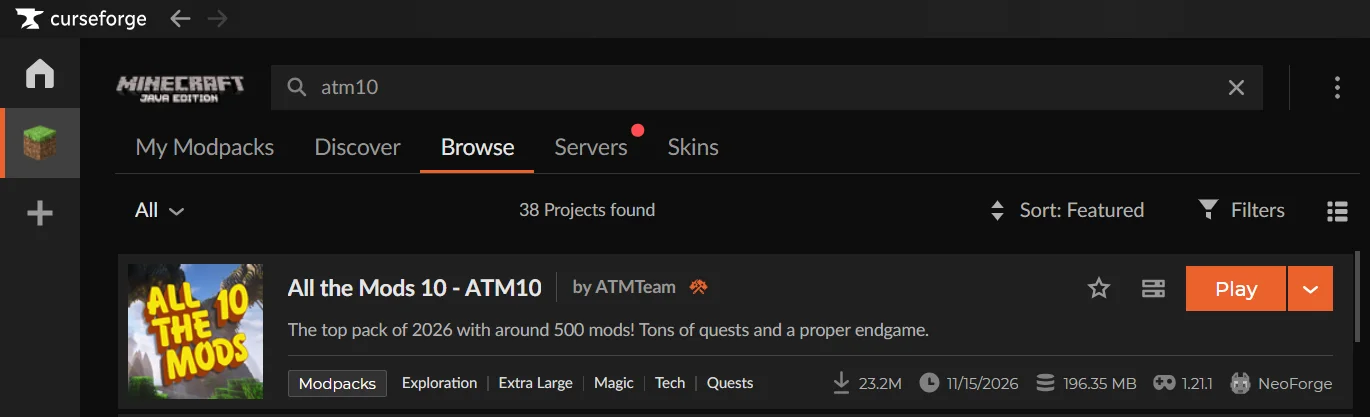
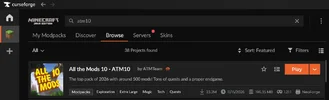
Kısa bir aramanıın ardından ATM10 paketini bulduk. Paket bende yüklü olduğu için Play yazıyor ancak sizde yüklü olmayacağı için burada Install yazısını göreceksiniz. İstediğiniz mod paketinin ismini aratıp Install'a basarak indireceğiz.
[Önemli] Bu adımda eğer premium hesabınız varsa Play'e basarak hemen oynamaya başlayabilirsiniz. Ancak premium'unuz yoksa sıradaki adımları takip etmelisiniz.

Mod paketini bulduğumuzda bizim için asıl önemli olan sağ alt taraftaki bu bölüm olacaktır. Bu bölümde oyun sürümü ve mod yükleyiciyi görebilirsiniz. Ne kadar alan kaplayacağını da buradan görebiliyorsunuz.
[Önemli] Büyük mod paketleri genelde çok fazla unsur içerdiğinden oynamaya devam ettikçe bu disk alanı şişecektir (dünyalar, yedeklemeler vs.) ve disk alanı birkaç GB'a kadar varacaktır. Yeterince boş alanınız olduğundan emin olun.
Minecraft'ın sürümleri olduğu gibi mod yükleyicilerin de sürümleri vardır. Mod yükleyicinin sürümünü bilmeden mod paketini oynayamazsınız.
İndireceğiniz paket için gerekli olan mod yükleyici sürümünü öğrenmek için arattığınız mod paketine sol tıklayarak açıklama sayfasına giriyoruz.

Gördüğünüz gibi sağ altta mod yükleyicinin sürümü artık gözüküyor.
Oyunun ve mod yükleyicinin sürümünü not aldıktan sonra mod yükleyiciyi kurmamız gerekiyor.
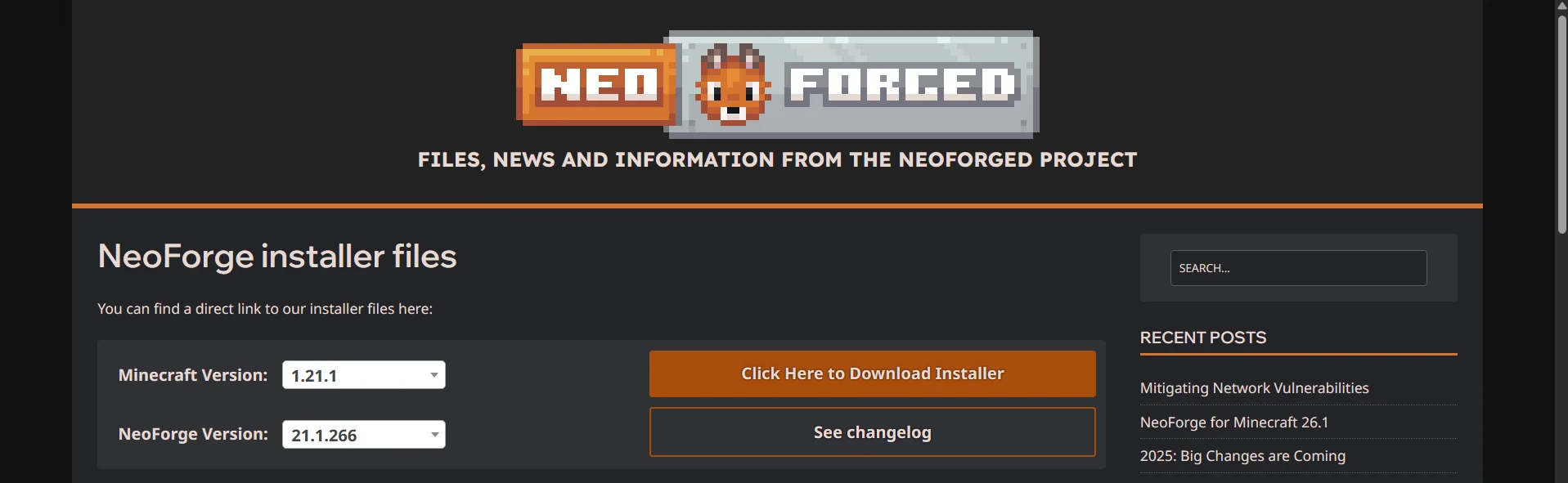
Eğer mod yükleyiciniz Neoforge ise
adresinden Neoforge'un resmi sitesine giriş yapacağız.
Eğer mod yükleyiciniz Forge ise
adresinden MinecraftForge'un resmi sitesine gireceğiz.
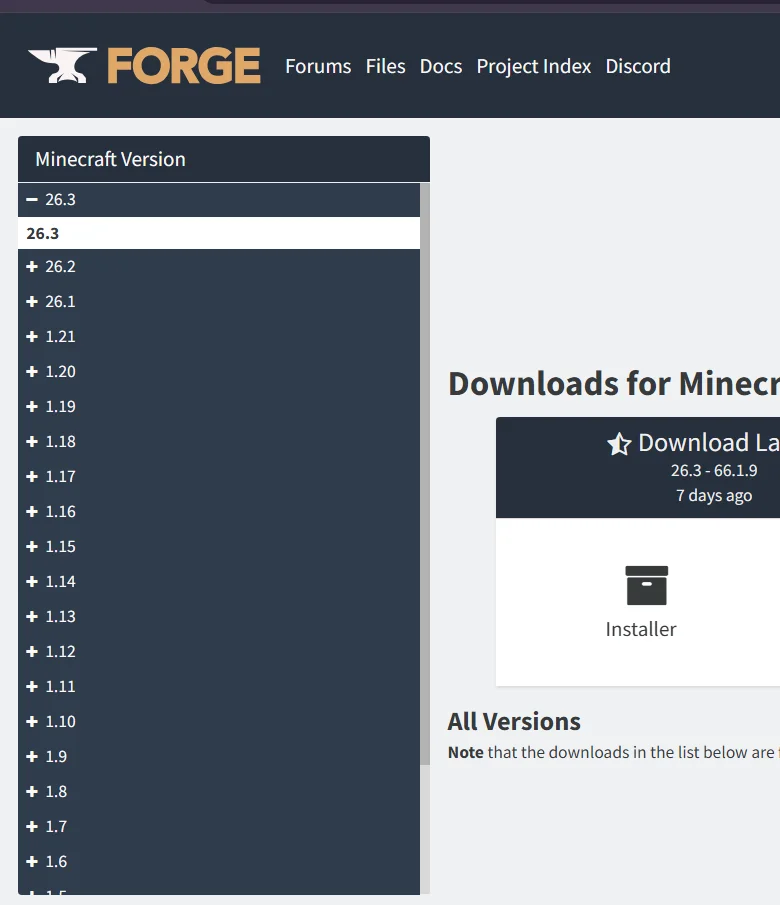
Sol taraftan mod mod paketinin minecraft sürümünü seçiyoruz ve sayfaya giriyoruz.
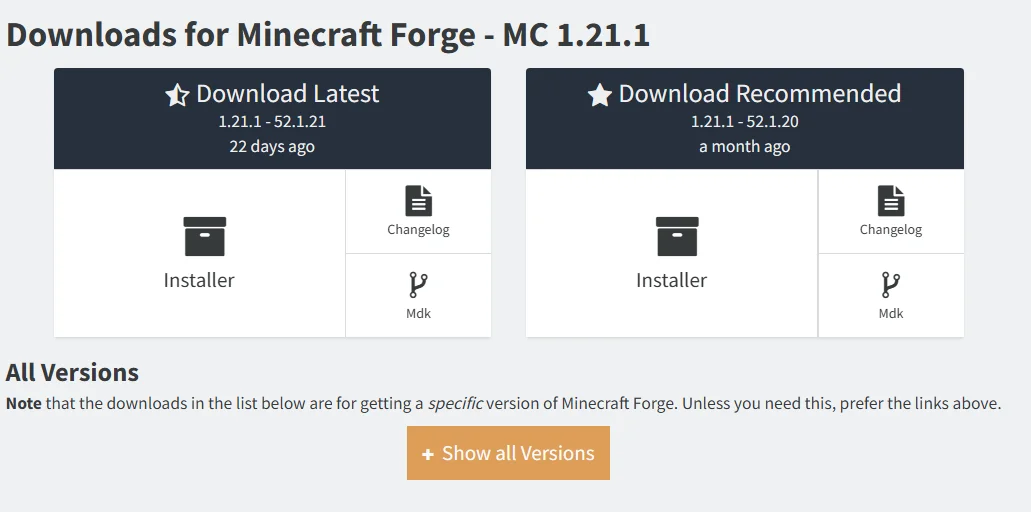
Eğer mod paketi sürümümüz bunlardan biriyse Installer'a basarak, bunlardan biri değilse Show all Versions kısmından istediğimiz versiyonu indiriyoruz.
Sıradaki adımlar daha popüler olan Neoforge içindir ancak aynı adımları Forge ile de gerçekleştirebilirsiniz.
ATM10 için not aldığımız sürümler Minecraft için 1.21.1, mod yükleyici için ise 26.1.266'ydı. Gerekli değerleri girdikten sonra Click Here to Download Installer'a basıyoruz ve mod yükleyiciyi indiriyoruz.
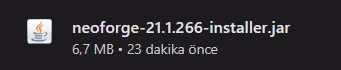
Bilgisayarınıza .jar uzantılı bu yükleyiciyi indirecektir. BU BİR MOD DEĞİLDİR. Sol tıklayarak açabileceğiniz bir yükleyicidir.
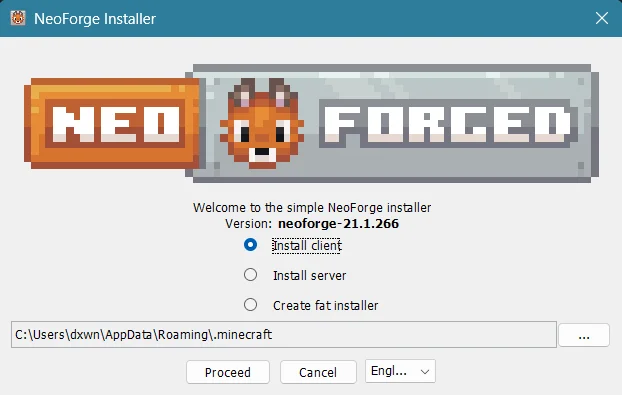
Sol tıkladığınızda böyle bir yükleyici ekranı gelecektir.
[Önemli] Eğer bu yükleyici ekranı yerine "birlikte aç" gibi bir ekran karşınıza çıkarsa Java kurulumunuzun mevcut olmadığını gösterebilir. Eğer Java kurduğunuza eminseniz, listeden Java'yı seçerek bu ekrana gelebilir, eğer Java'nız yoksa konunun başındaki linkten Java'yı kurabilirsiniz.

Burada "..." butonuna basıyoruz. Karşımıza bir tür dosya gezgini çıkacaktır.
Bu adımda Legacy Launcher'ın ana menüsüne geri dönüyoruz.
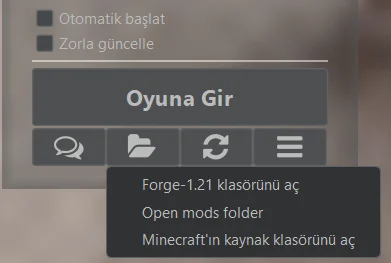
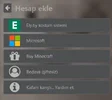
Dosya simgesine basıyoruz. Eğer sizde fotoğraftaki gibi bir menü açılırsa Minecraft'ın kaynak klasörünü aç seçeneğini seçmelisiniz.
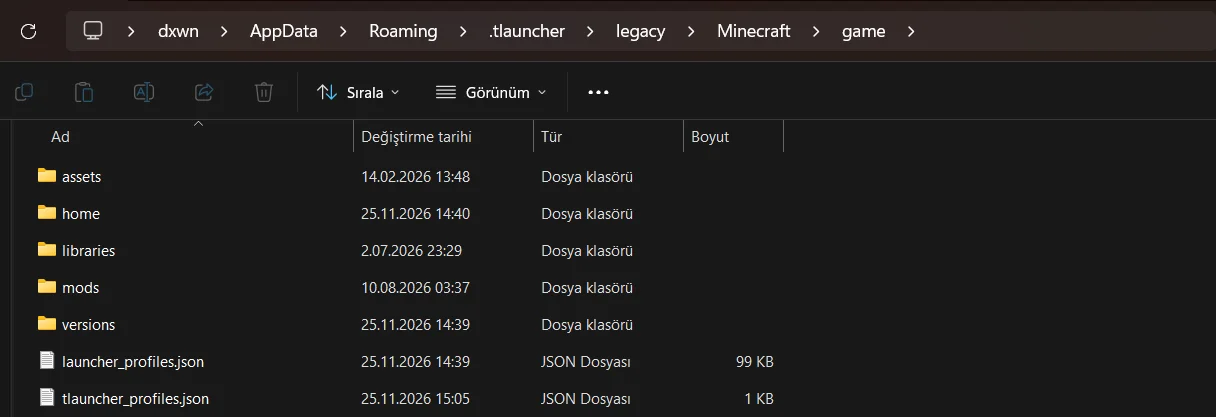
Karşınıza bu şekilde bir klasör çıkacak. Bizim için önemli olan bu dosyanın yolu. Dosya yolunu kopyalamak için ise

üst tarafta > işaretleri ile ayrılmış klasör isimlerinin yanındaki bir boşluğa sol tıklıyoruz.

Böyle bir metin göreceksiniz. Bu metni kopyalayıp mod yükleyici sekmesine geri dönüyoruz.

Dosya gezgini benzeri ekranda alttaki folder name bölümüne bu metni yapıştırıp select seçeneğini seçiyoruz.
Sıradaki ekranda Install client seçeneğinin seçili olduğundan emin olduktan sonra Proceed seçeneğini seçerek kurulumu başlatıyoruz.

Bu ekranı gördüğünüzde mod yükleyici başarıyla kurulmuş demektir. OK seçeneğini seçerek bu ekranı kapatabiliriz.
Şimdi kontrol etmek için Legacy Launcher'a geri dönüyoruz.
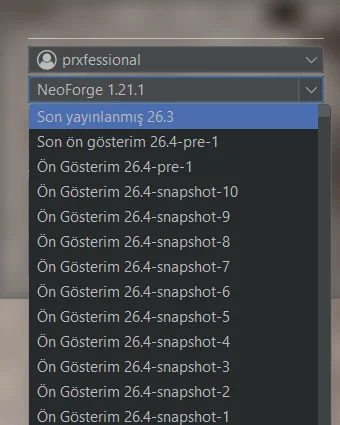
Versiyon listesini açıyoruz ve bu ekranda indirdiğimiz mod yükleyici arıyoruz. Biz neoforge-21.1.266 indirmiştik.
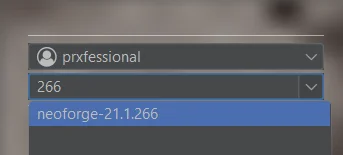
Gördüğünüz üzere yükleme başarılı olmuş. Şimdi CurseForge'a geri dönüyoruz.
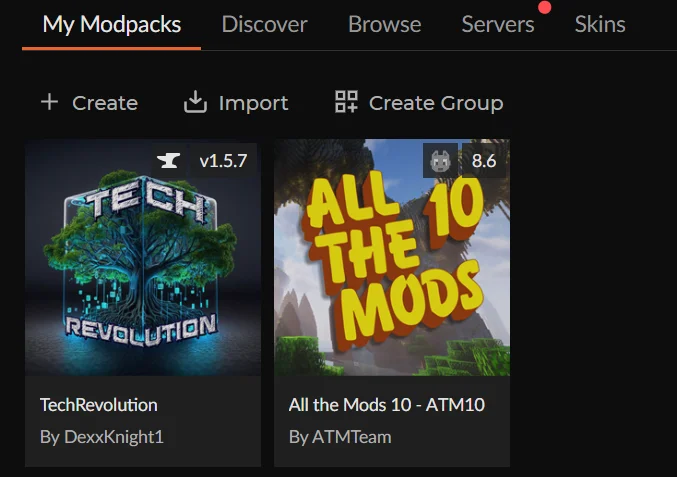
Eğer mod paketimiz başarıyla indirildiyse My Modpacks kısmında gözükecektir. Buradan mod paketimize sağ tıklıyoruz ve
 seçeneğini seçiyoruz.
Açtığımız klasördeki bütün dosyaları kopyalıyoruz ve LegacyLauncher'a geri dönüyoruz.
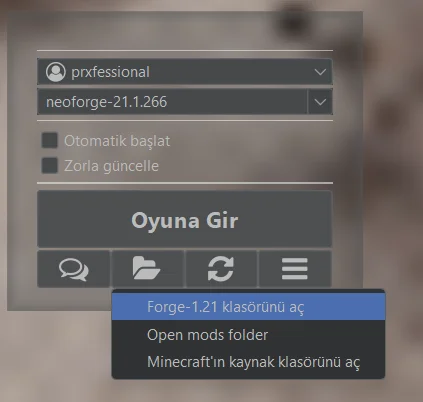
Yüklediğimiz mod yükleyiciyi versiyon listesinden seçtikten sonra dosya simgesine basıyoruz ve en üstteki seçeneği seçiyoruz.
Açılan klasöre az önce kopyaladığımız bütün dosyaları yapıştırıyoruz.
Bütün dosyaları yapıştırdıktan sonra kapatıp oyuna girmeyi deneyebiliriz.
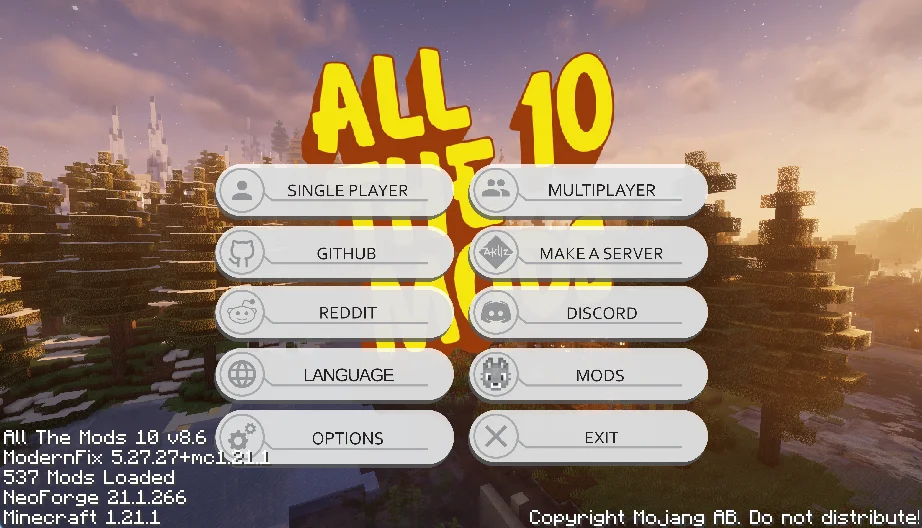
Eğer her şeyi doğru yaparsanız oyuna girdiğinizde hatasız bir şekilde oynayabileceksiniz. Ancak ilk defa mod kuruyorsanız mutlaka hatalar olacaktır.
Karşılaştığınız her hatayı veya anlamadığınız herhangi bir bölümü bu konuya yanıt olarak sorabilirsiniz.
İyi oyunlar.
Merhaba, bu konuda sizlere istediğiniz mod paketini orijinal minecrafta sahip olmadan nasıl oynayabileceğinizi göstereceğim.
Bu işlem için;
* son TLauncher iddialarından sonra popüler olan Legacy Launcher (
Değerli ziyaretçimiz, içeriği görebilmek için
şimdi giriş yapın veya kayıt olun.
* Uyumlu bir Java sürümü - Genellikle 21 yeterli olacaktır. (
Değerli ziyaretçimiz, içeriği görebilmek için
şimdi giriş yapın veya kayıt olun.
* Curseforge uygulaması - Curseforge çeşitli oyunlar ile alakalı modifikasyon dosyalarının paylaşıldığı ve yayınlandığı bir platformdur. (
Değerli ziyaretçimiz, içeriği görebilmek için
şimdi giriş yapın veya kayıt olun.
* istediğiniz mod paketini kaldırabilecek kadar yüksek miktarda bellek (RAM)
* önceden belirlediğiniz ve ne kadar bellek gerektireceği hakkında fikriniz olan bir mod paketi
Legacy Launcher Kurulumu
Eklediğim link ile resmi site üzerinden LegacyLauncher.exe dosyasını indireceğiz.
Kurulum dosyasını açtığımızda önümüze böyle bir ekran geliyor, OK'a basarak devam ediyoruz.
Sıradaki 3 ekranı da Next'e basarak atlıyoruz.
Eğer bilgisayarınızda zaten kurulu ise böyle bir uyarı çıkacaktır, bu durumda Hayır'a basarak kurulumu sonlandırın.
Başlatıcıyı açtığınızda son derece basit bu ekran karşınıza çıkacak. Oyuna burdan girebileceksiniz, ancak mod paketini yükleyebilmek için birkaç ayarlama yapmamız gerekecek.
Öncelikle hesap oluşturmamız gerekiyor.
Hesap oluştur ve düzenle... ye basıyoruz.
Bu ekranda sağ taraftaki açıklama yeterince açıklayıcı oluyor. + butonuna basarak yeni hesap oluşturabiliriz.
Eğer hesabınız varsa Microsoft seçeneğini seçerek hesabınıza giriş yapabilirsiniz, eğer yoksa Bedava (şifresiz) seçeneğini seçerek şifresiz bir hesap oluşturabilirsiniz.
Sıradaki ekranda sizden bir isim koymanızı isteyecek. İsminizi 4-16 karakter aralığında tutmanız ve Türkçe karakter kullanmamanız sunucularda (veya tek oyunculuda) problem yaşamamanız açısından kritiktir.
Hesap isminizi yazıp Hesap ekle'yi seçtikten sonra başlatıcıdaki ayarlamalara geçebiliriz.
Üç çizgi seçeneğini seçiyoruz.
Tercihler'e giriyoruz.
Bu ekran size karışık gelmiş olabilir ancak gözünüzü korkutmasın.
En üstteki Dizin seçeneğini seçiyoruz.
Use seperate folder for each version seçeneğini seçiyoruz. Böylece birden fazla mod paketi (veya modlu / modsuz) arasında geçiş yapabileceğiz.
Sırada RAM verme var. Ayrı sekmede aşağıda bellek ayırması bölümünde mod paketinizin önerilen RAM miktarını buraya girmelisiniz.
Bilgisyarınızda mod paketi için önerilen RAM miktarından birkaç GB fazla RAM yoksa diğer uygulamaları kapatıp oyuna öyle girmenizi tavsiye ederim.
Legacy Launcher'da ayarlamalar bu kadardı, ancak işimiz bitmedi. Mod paketini kurduktan sonra buraya geri döneceğiz.
CurseForge Kurulumu
Verdiğim linkten resmi site üzerinden CurseForge Windows - Installer.exe dosyasını indireceğiz.
Bu ekranda ve diğer ekranlarda herhangi bir değişiklik yapmadan devamlı İleri seçeneğini seçerek kurulumu tamamlıyoruz.
Uygulamayı ilk açtığımızda böyle iki seçenek gelecek, bu durumda Standard (Recommended) seçeneğini seçiyoruz.
Bu ekranda Launch with Mojang seçeneğini seçiyoruz.
Sıradaki adımda artık mod paketimizi aratabiliriz. Bu örnekte en büyük mod paketlerinden olan ATM10'u kullanacağız.
Kısa bir aramanıın ardından ATM10 paketini bulduk. Paket bende yüklü olduğu için Play yazıyor ancak sizde yüklü olmayacağı için burada Install yazısını göreceksiniz. İstediğiniz mod paketinin ismini aratıp Install'a basarak indireceğiz.
[Önemli] Bu adımda eğer premium hesabınız varsa Play'e basarak hemen oynamaya başlayabilirsiniz. Ancak premium'unuz yoksa sıradaki adımları takip etmelisiniz.
Mod paketini bulduğumuzda bizim için asıl önemli olan sağ alt taraftaki bu bölüm olacaktır. Bu bölümde oyun sürümü ve mod yükleyiciyi görebilirsiniz. Ne kadar alan kaplayacağını da buradan görebiliyorsunuz.
[Önemli] Büyük mod paketleri genelde çok fazla unsur içerdiğinden oynamaya devam ettikçe bu disk alanı şişecektir (dünyalar, yedeklemeler vs.) ve disk alanı birkaç GB'a kadar varacaktır. Yeterince boş alanınız olduğundan emin olun.
Minecraft'ın sürümleri olduğu gibi mod yükleyicilerin de sürümleri vardır. Mod yükleyicinin sürümünü bilmeden mod paketini oynayamazsınız.
İndireceğiniz paket için gerekli olan mod yükleyici sürümünü öğrenmek için arattığınız mod paketine sol tıklayarak açıklama sayfasına giriyoruz.
Gördüğünüz gibi sağ altta mod yükleyicinin sürümü artık gözüküyor.
Oyunun ve mod yükleyicinin sürümünü not aldıktan sonra mod yükleyiciyi kurmamız gerekiyor.
Eğer mod yükleyiciniz Neoforge ise
Değerli ziyaretçimiz, içeriği görebilmek için
şimdi giriş yapın veya kayıt olun.
Eğer mod yükleyiciniz Forge ise
Değerli ziyaretçimiz, içeriği görebilmek için
şimdi giriş yapın veya kayıt olun.
Sol taraftan mod mod paketinin minecraft sürümünü seçiyoruz ve sayfaya giriyoruz.
Eğer mod paketi sürümümüz bunlardan biriyse Installer'a basarak, bunlardan biri değilse Show all Versions kısmından istediğimiz versiyonu indiriyoruz.
Sıradaki adımlar daha popüler olan Neoforge içindir ancak aynı adımları Forge ile de gerçekleştirebilirsiniz.
ATM10 için not aldığımız sürümler Minecraft için 1.21.1, mod yükleyici için ise 26.1.266'ydı. Gerekli değerleri girdikten sonra Click Here to Download Installer'a basıyoruz ve mod yükleyiciyi indiriyoruz.
Bilgisayarınıza .jar uzantılı bu yükleyiciyi indirecektir. BU BİR MOD DEĞİLDİR. Sol tıklayarak açabileceğiniz bir yükleyicidir.
Sol tıkladığınızda böyle bir yükleyici ekranı gelecektir.
[Önemli] Eğer bu yükleyici ekranı yerine "birlikte aç" gibi bir ekran karşınıza çıkarsa Java kurulumunuzun mevcut olmadığını gösterebilir. Eğer Java kurduğunuza eminseniz, listeden Java'yı seçerek bu ekrana gelebilir, eğer Java'nız yoksa konunun başındaki linkten Java'yı kurabilirsiniz.
Burada "..." butonuna basıyoruz. Karşımıza bir tür dosya gezgini çıkacaktır.
Bu adımda Legacy Launcher'ın ana menüsüne geri dönüyoruz.
Dosya simgesine basıyoruz. Eğer sizde fotoğraftaki gibi bir menü açılırsa Minecraft'ın kaynak klasörünü aç seçeneğini seçmelisiniz.
Karşınıza bu şekilde bir klasör çıkacak. Bizim için önemli olan bu dosyanın yolu. Dosya yolunu kopyalamak için ise
üst tarafta > işaretleri ile ayrılmış klasör isimlerinin yanındaki bir boşluğa sol tıklıyoruz.
Böyle bir metin göreceksiniz. Bu metni kopyalayıp mod yükleyici sekmesine geri dönüyoruz.
Dosya gezgini benzeri ekranda alttaki folder name bölümüne bu metni yapıştırıp select seçeneğini seçiyoruz.
Sıradaki ekranda Install client seçeneğinin seçili olduğundan emin olduktan sonra Proceed seçeneğini seçerek kurulumu başlatıyoruz.
Bu ekranı gördüğünüzde mod yükleyici başarıyla kurulmuş demektir. OK seçeneğini seçerek bu ekranı kapatabiliriz.
Şimdi kontrol etmek için Legacy Launcher'a geri dönüyoruz.
Versiyon listesini açıyoruz ve bu ekranda indirdiğimiz mod yükleyici arıyoruz. Biz neoforge-21.1.266 indirmiştik.
Gördüğünüz üzere yükleme başarılı olmuş. Şimdi CurseForge'a geri dönüyoruz.
Eğer mod paketimiz başarıyla indirildiyse My Modpacks kısmında gözükecektir. Buradan mod paketimize sağ tıklıyoruz ve
Açtığımız klasördeki bütün dosyaları kopyalıyoruz ve LegacyLauncher'a geri dönüyoruz.
Yüklediğimiz mod yükleyiciyi versiyon listesinden seçtikten sonra dosya simgesine basıyoruz ve en üstteki seçeneği seçiyoruz.
Açılan klasöre az önce kopyaladığımız bütün dosyaları yapıştırıyoruz.
Bütün dosyaları yapıştırdıktan sonra kapatıp oyuna girmeyi deneyebiliriz.
Eğer her şeyi doğru yaparsanız oyuna girdiğinizde hatasız bir şekilde oynayabileceksiniz. Ancak ilk defa mod kuruyorsanız mutlaka hatalar olacaktır.
Karşılaştığınız her hatayı veya anlamadığınız herhangi bir bölümü bu konuya yanıt olarak sorabilirsiniz.
İyi oyunlar.