
- Katılım
- 25 Eylül 2022
- Mesajlar
- 5.022
- Çözümler
- 4
- Elmaslar
- 1.310
- Puan
- 18.920
- Yaş
- 19
- Konum
- Çanakkale
- Discord İzni

- Minecraft
- benjamin1734
Discord:
benjamin17



Java Kullanım Rehberi
Günümüzde Minecraft sunucuları birçok farklı sürümde açılabiliyor. Ancak sunucu açarken en çok karşılaşılan hatalardan birisi ise düz java indirerek sunucuyu açmak. En basit bir örnek ile ilk defa sunucu açacak sunucu sahipleri 1.16.5 sürümü ile sunucu açmak için internete java indir yazarak çıkan ilk site üstünden java indirmeye çalışarak sunucuyu açmaya çalışıyor. Bu durumda da doğal olarak birçok hata ile karşılaşarak sunucularını açamıyorlar. İşte bu rehber de sizlere sürümünüze uygun en iyi java sürümünü, en iyi java forkunun ve tüm bunlardan sonra bu indirdiğiniz javayı nasıl sunucunuzda kullanacağınızı göstereceğim.Hangi Java Sürümü Hangi Sunucu Sürümü ile Uyumludur ?
Biliyorsunuz ki birçok farklı java sürümü ve birden fazla minecraft sürümü mevcut. Bundan kaynaklı olarak pluginlere ve sunucu sürümünüze uygun doğru java sürümünü yüklemediğinizde birçok sorun ile karşılaşmaktasınız. Bu sorunlar yeni sunucu açacakların başına dert olabilmekte. Bu yüzden doğru sunucu sürümüne doğru java sürümünü seçmek oldukça önemli.Java Sürümleri ile Uyumlu olduğu Minecraft Sürümleri:
- 1.8 Tabanlı eklenti paketlerinde -> Java 8
- 1.16.5 Tabanlı eklenti paketlerinde -> Java 16
- 1.18.2 Tabanlı eklenti paketlerinde -> Java 18
- 1.19.3 Tabanlı eklenti paketlerinde -> Java 19 veya Java 17
- 1.20 Tabanlı eklenti paketlerinde -> Java 20
- 1.21 Tabanlı eklenti paketlerinde -> Java 21
Hangi Java Forku Daha Kullanışlıdır?
Günümüzde java yazılımının birçok dağıtımı bulunmaktadır. Bunlardan bazı popüler olanlarını listeleyelim:
Günümüzde java yazılımının birçok dağıtımı bulunmaktadır. Bunlardan bazı popüler olanlarını listeleyelim:
OpenJDK (Topluluk Dağıtımı)Avantajları:
|
Hangisini Tercih Etmeliyiz?
Bu soruya doğrudan tek ve en iyi, en çok kullanılan ve önerilen Adoptium diğer adıyla Eclipse Temurin kullanmanız olur. İndirmek için
Değerli ziyaretçimiz, içeriği görebilmek için
şimdi giriş yapın veya kayıt olun.
(Bu bölüm yapay zeka desteği ile Chat-GPT, Gemini ve Deepseek kullanılarak @benjamin17 tarafından düzenlenerek oluşturulmuştur.)
Java Dosya Yolu Nasıl Seçilir?
Konumuzun en başından beri "Sunucu Sürümü ile Uyumlu Java Sürümleri Hangileridir?" ve "Minecraft Sunucuları için Hangi Java Forkunun?" ile ilgili rehberlerde başlangıç için yeterli bilgiye ulaşmış bulunmaktayız. Peki bunları nasıl kullanacağız ve sunucu başlatıcımıza nasıl ekleyeceğiz? İşte adım adım dosya yolu seçimi ve sunucumuza ekleme rehberi sizlerle!
1.Aşama
Bu aşamada sunucunu sürümünüze uygun olan java sürümlerini indirin ve bilgisayarınıza kurun ardından bilgisayarınızda herhangi bir dosyayı açıp sol alt tarafta bulunan Bu bilgisayar adlı yere tıklayın.

2.Aşama
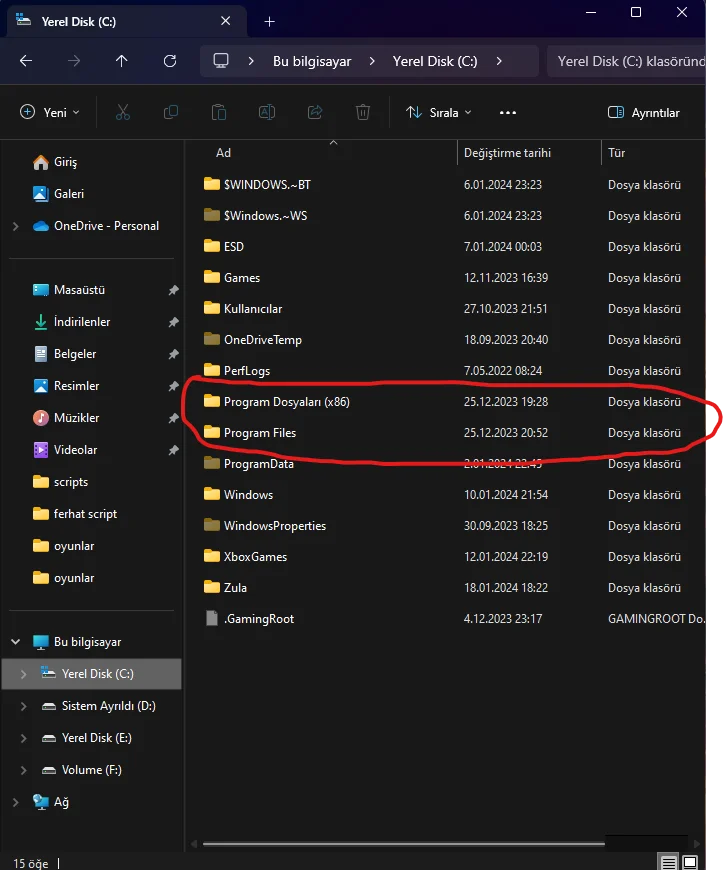
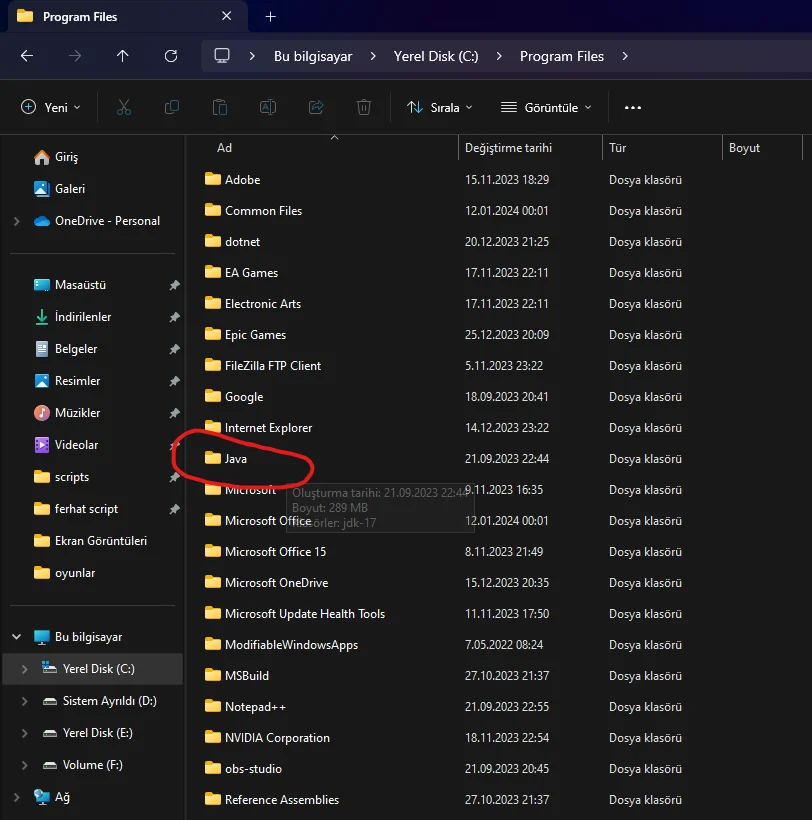
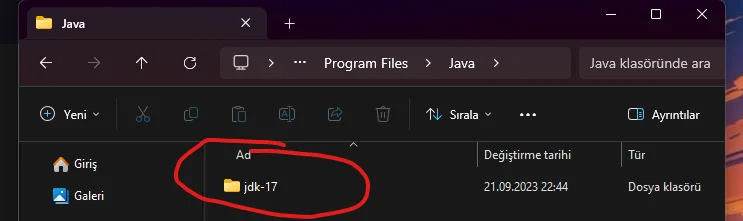
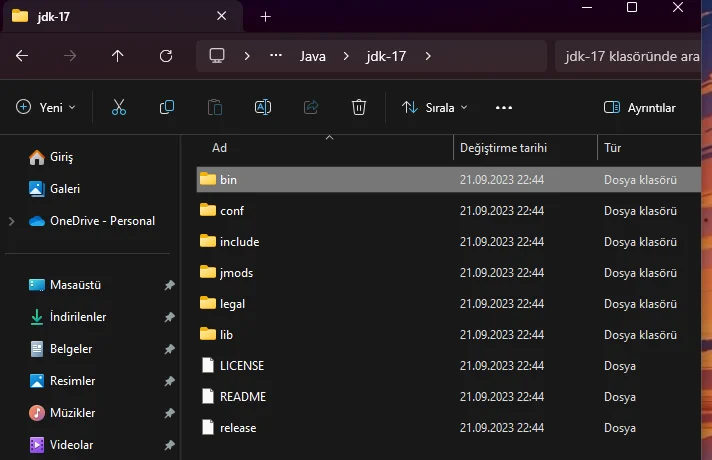
Windowsunuzun kurulu olduğu Yerel diski seçin ve açın(yukarıdaki resimde görebileceğiniz üzere genelde windows Yerel Disk (C:) klasöründe kurulu olur ve kurulu olduğu diskin üstünde bir windows logosu olur. Not:Eğer javayı kurulum sırasında bu diske değilse başka bir diske kaydettiyseniz o diski açmanız gerekmektedir. Fakat kurulum sırasında herhangi bir şeye müdahale etmeden bütün kurulum aşamalarında sonraki adım yaptıysanız bu notu dikkate almanıza gerek yoktur.) ve daha sonra açılan sayfada görselde işaretlediğim gibi iki adet dosya görecekseniz. Javalar sürümüne göre genelde bu dosyalardan birinde bulunur fakat farklı yerde olması bir şeyi değiştirmez uygulanan bütün adımlar aynıdır. Bu dosyalara tıkladığınızda görünen dosyalar içinde Java isimli dosyayı bulup açmanız gerekmektedir. Bu dosyanın içinde istediğiniz java sürümünün dosyasını açmalı ve bu klasörden bin isimli dosyayı açmanız gerekmektedir. İşte sırası görseller:
3.Aşama
3. ve son aşamaya geldik. Burada bin isimli klasörü açtığımızda aşağıdaki görselde olan yere tıklayıp çıkan yazıyı kopyalamamız gerekmektedir. Sırası ile adımlar:

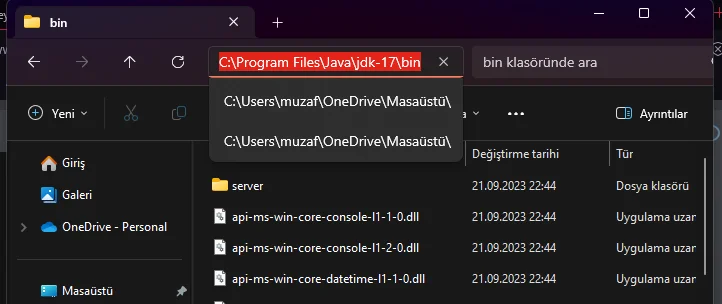
Buradaki yazıyı kopyaladıktan sonra sunucu başlat.bat(bu sizde start.bat ta olabilir) a gelerek ilk baştaki java yazısını silmeli ve kopyaladığımız yazıyı tırnak içinde buraya yapıştırıp, yapıştırdığımız yazının sonuna \java.exe yazmamız gerekmektedir. Bu işlem bittiğinde java ayarımız aşağıdaki şekle benzer olmalıdır:

Daha sonra başlat.bat dosyamızı kaydederek sunucumuzu açabiliriz.(Not: jre-1.8 yazması bunun java 8 olduğunu ve sunucu sürümüm 1.8.8 olduğunu gösterir. Sizin sunucu sürümünüz 1.16.5 gibi başa bir sürüm ise farklı bir java sürümü farklı yazar.)
Not: Bu kısım daha profosyonel sunucu açmak isteyen kişiler için öneridir.
Sunucu açarken örneğin 1.16.5 sürümü ile açmak istiyorsunuz fakat java sürümünü 16 değilde 17 veya daha yüksek bir sürüm ile açmak istiyorsunuz. Bu durumda sunucunuz Paper Yazılımı ise başlat.bat(start.bat) kodunuza aşağıdaki kodu ekleyerek mevcut java sürümünüzden daha üst javaları kullanarak perfonmans artışı ve daha güncel pluginleri sunucunuzda kullanabilirsiniz.
Rehberim bu kadardı. Yorumlarınızı bekliyorum İYİ FORUMLAR DİLERİM!
Bu aşamada sunucunu sürümünüze uygun olan java sürümlerini indirin ve bilgisayarınıza kurun ardından bilgisayarınızda herhangi bir dosyayı açıp sol alt tarafta bulunan Bu bilgisayar adlı yere tıklayın.
2.Aşama
Windowsunuzun kurulu olduğu Yerel diski seçin ve açın(yukarıdaki resimde görebileceğiniz üzere genelde windows Yerel Disk (C:) klasöründe kurulu olur ve kurulu olduğu diskin üstünde bir windows logosu olur. Not:Eğer javayı kurulum sırasında bu diske değilse başka bir diske kaydettiyseniz o diski açmanız gerekmektedir. Fakat kurulum sırasında herhangi bir şeye müdahale etmeden bütün kurulum aşamalarında sonraki adım yaptıysanız bu notu dikkate almanıza gerek yoktur.) ve daha sonra açılan sayfada görselde işaretlediğim gibi iki adet dosya görecekseniz. Javalar sürümüne göre genelde bu dosyalardan birinde bulunur fakat farklı yerde olması bir şeyi değiştirmez uygulanan bütün adımlar aynıdır. Bu dosyalara tıkladığınızda görünen dosyalar içinde Java isimli dosyayı bulup açmanız gerekmektedir. Bu dosyanın içinde istediğiniz java sürümünün dosyasını açmalı ve bu klasörden bin isimli dosyayı açmanız gerekmektedir. İşte sırası görseller:
3.Aşama
3. ve son aşamaya geldik. Burada bin isimli klasörü açtığımızda aşağıdaki görselde olan yere tıklayıp çıkan yazıyı kopyalamamız gerekmektedir. Sırası ile adımlar:
Buradaki yazıyı kopyaladıktan sonra sunucu başlat.bat(bu sizde start.bat ta olabilir) a gelerek ilk baştaki java yazısını silmeli ve kopyaladığımız yazıyı tırnak içinde buraya yapıştırıp, yapıştırdığımız yazının sonuna \java.exe yazmamız gerekmektedir. Bu işlem bittiğinde java ayarımız aşağıdaki şekle benzer olmalıdır:
Daha sonra başlat.bat dosyamızı kaydederek sunucumuzu açabiliriz.(Not: jre-1.8 yazması bunun java 8 olduğunu ve sunucu sürümüm 1.8.8 olduğunu gösterir. Sizin sunucu sürümünüz 1.16.5 gibi başa bir sürüm ise farklı bir java sürümü farklı yazar.)
Not: Bu kısım daha profosyonel sunucu açmak isteyen kişiler için öneridir.
Sunucu açarken örneğin 1.16.5 sürümü ile açmak istiyorsunuz fakat java sürümünü 16 değilde 17 veya daha yüksek bir sürüm ile açmak istiyorsunuz. Bu durumda sunucunuz Paper Yazılımı ise başlat.bat(start.bat) kodunuza aşağıdaki kodu ekleyerek mevcut java sürümünüzden daha üst javaları kullanarak perfonmans artışı ve daha güncel pluginleri sunucunuzda kullanabilirsiniz.
-DPaper.IgnoreJavaVersion=true
Rehberim bu kadardı. Yorumlarınızı bekliyorum İYİ FORUMLAR DİLERİM!