- Katılım
- 7 Şubat 2023
- Mesajlar
- 597
- Elmaslar
- 264
- Puan
- 5.930
- Konum
- Alaska, United States
- Minecraft
- Mashe1337
Discord:
mashe1337


Merhaba MC-TR Topluluğu,
Windows VDS üzerinden port açma rehberine hoş geldiniz.
Bu rehberde, Windows işletim sistemine sahip bir VDS (Virtual Dedicated Server) üzerinde adım adım port açmayı öğreneceksiniz. Örnek olarak Minecraft sunucuları için sık kullanılan 25565 portunu açacağız, ancak aynı yöntem diğer portlar için de geçerlidir.
Adım 1: Denetim Masasına Giriş
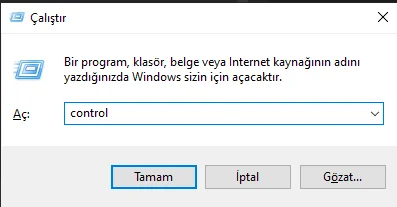
Windows + R tuşlarına basarak Çalıştır penceresini açın.
Açılan kutuya control yazıp Enter’a basın.
Alternatif olarak, Windows arama çubuğuna Denetim Masası yazarak da erişebilirsiniz.
Adım 2: Windows Defender Güvenlik Duvarına Ulaşma
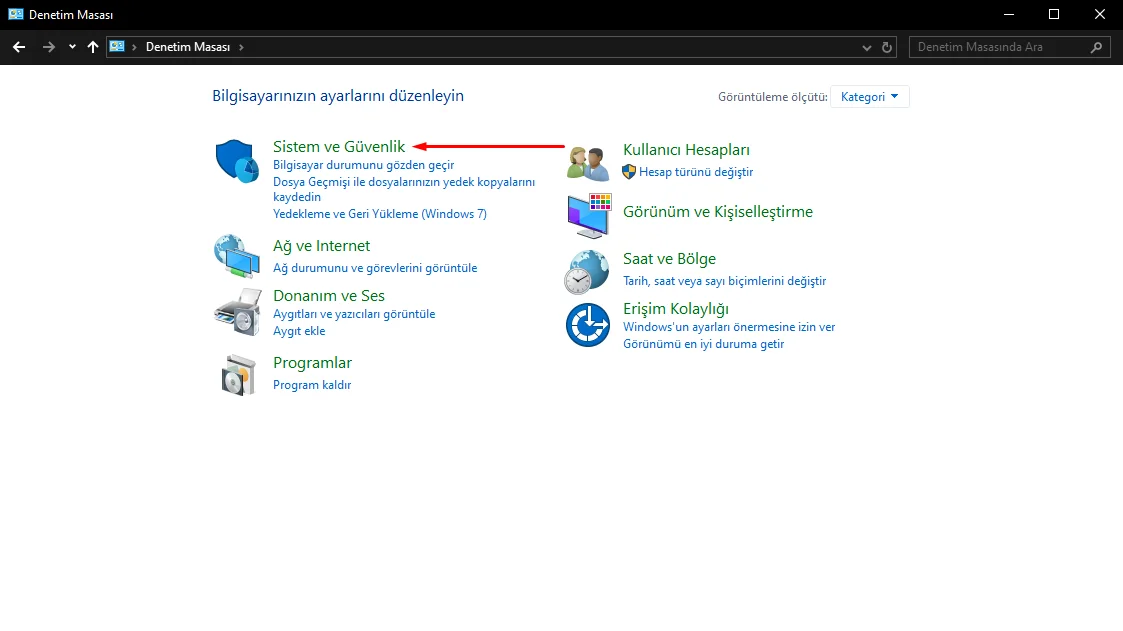
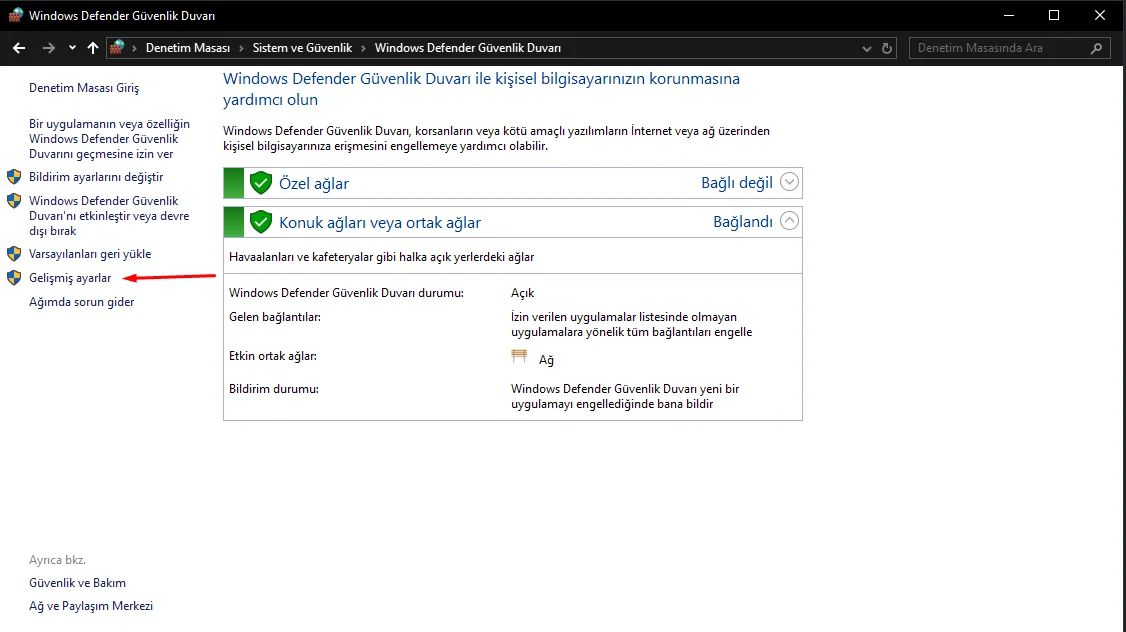
Denetim Masası’nda Sistem ve Güvenlik bölümüne girin.
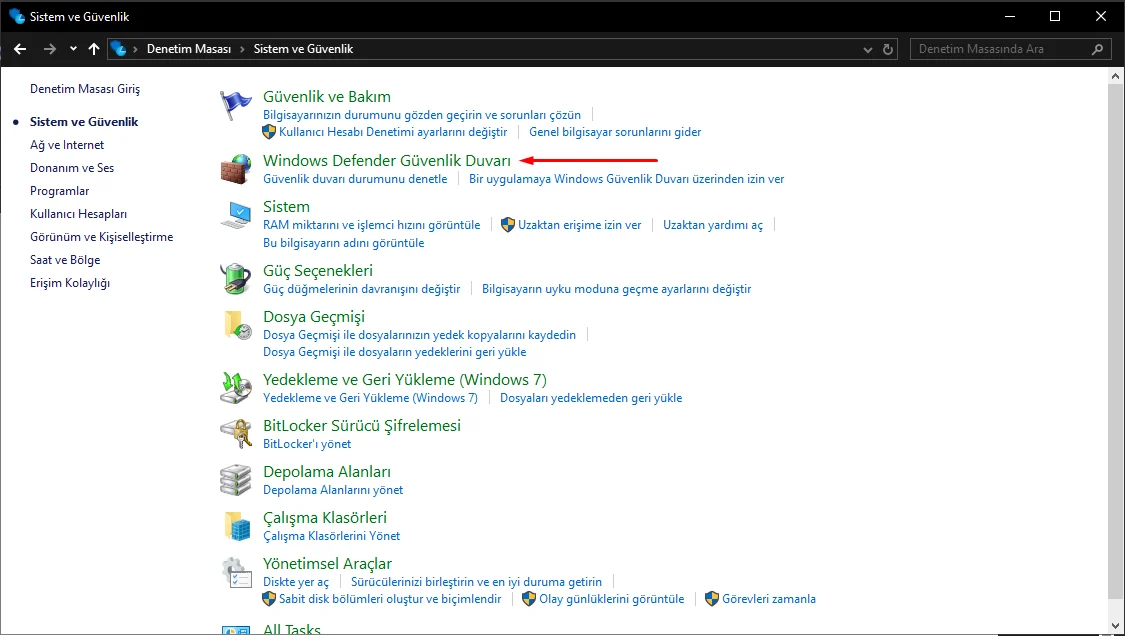
Ardından Windows Defender Güvenlik Duvarı seçeneğini açın.
Not: Eğer “Sistem ve Güvenlik” görünmüyorsa doğrudan “Windows Defender Güvenlik Duvarı” sayfasına gidebilirsiniz.
Adım 3: Gelişmiş Ayarlara Giriş
Sol menüden Gelişmiş Ayarlar seçeneğine tıklayın.
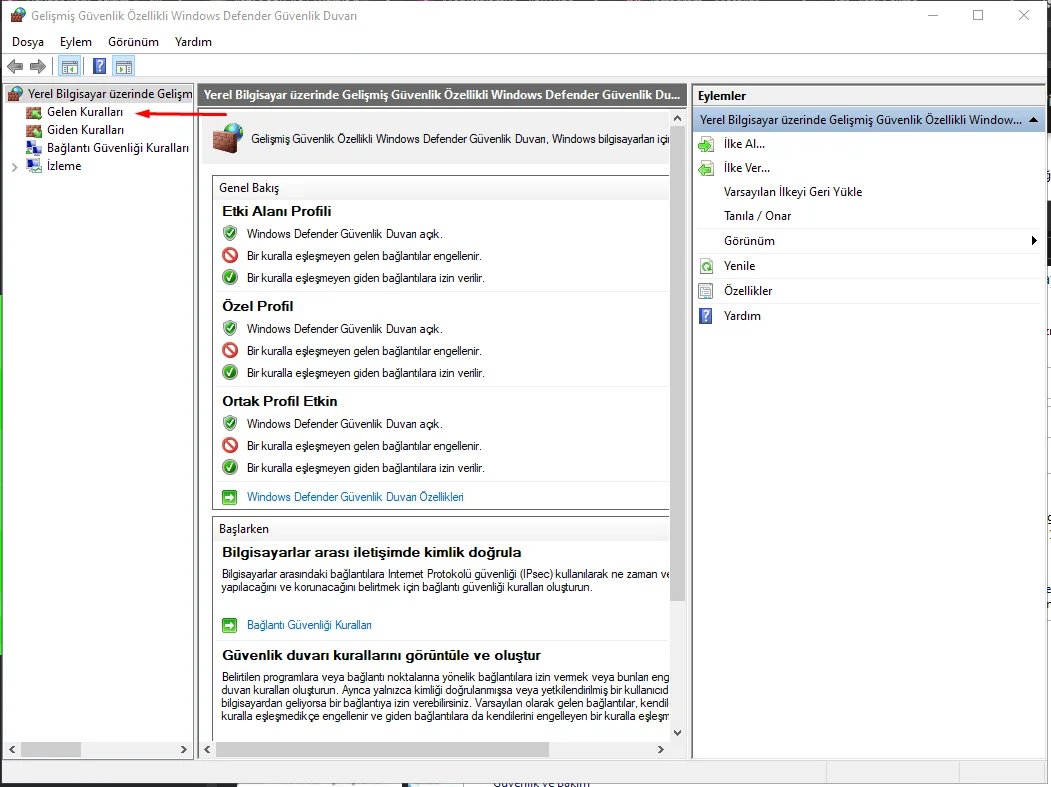
Açılan pencerede sol kısımdan Gelen Kuralları sekmesine gelin.
Adım 4: Yeni Port Kuralı Oluşturma
Sağ taraftaki Eylemler menüsünden Yeni Kural’a tıklayın.
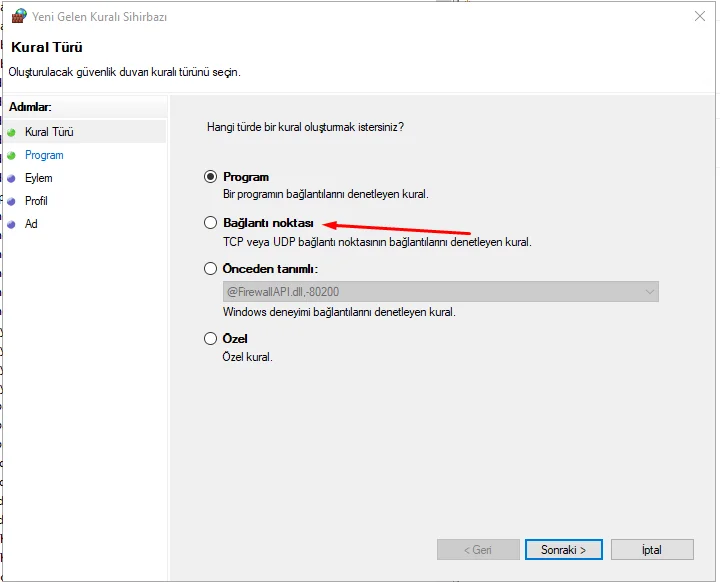
Açılan pencerede Bağlantı Noktası seçeneğini işaretleyin ve İleri deyin.
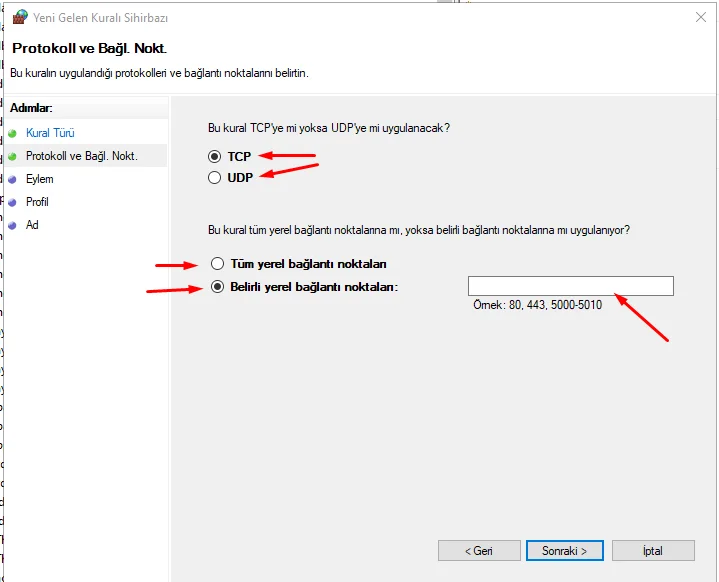
Açmak istediğiniz portun türüne göre TCP veya UDP’yi seçin.
Belirli yerel bağlantı noktaları kutusuna açmak istediğiniz portu yazın (örnek: 25565).
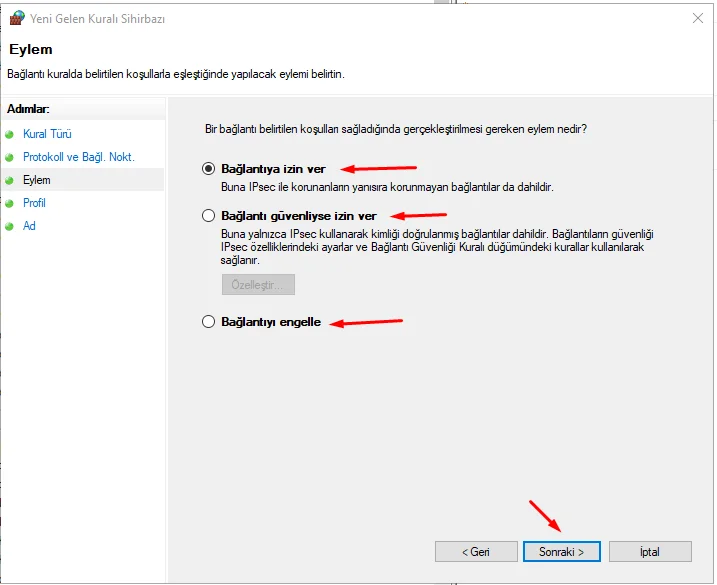
İleri butonuna tıklayın, ardından Bağlantıya izin ver seçeneğini seçin.
Portun hangi ağ profillerinde (Özel, Genel, Etki Alanı) aktif olacağını belirleyin.
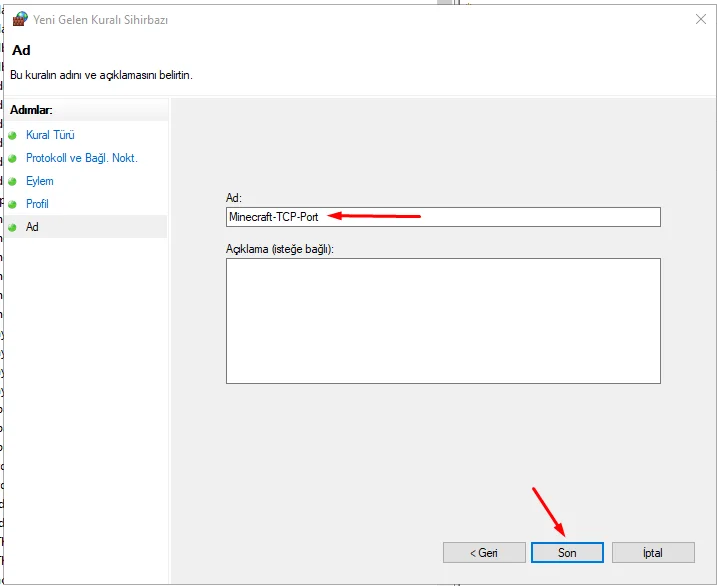
Kuralınıza bir isim verin (örnek: Minecraft 25565).
Son butonuna basarak işlemi tamamlayın.
Tebrikler! Artık Windows VDS’inizde belirttiğiniz port başarıyla açılmış oldu. Sunucunuzu bu port üzerinden erişilebilir hale getirebilirsiniz.
Windows VDS üzerinden port açma rehberine hoş geldiniz.
Bu rehberde, Windows işletim sistemine sahip bir VDS (Virtual Dedicated Server) üzerinde adım adım port açmayı öğreneceksiniz. Örnek olarak Minecraft sunucuları için sık kullanılan 25565 portunu açacağız, ancak aynı yöntem diğer portlar için de geçerlidir.
Adım 1: Denetim Masasına Giriş
Windows + R tuşlarına basarak Çalıştır penceresini açın.
Açılan kutuya control yazıp Enter’a basın.
Alternatif olarak, Windows arama çubuğuna Denetim Masası yazarak da erişebilirsiniz.
Adım 2: Windows Defender Güvenlik Duvarına Ulaşma
Denetim Masası’nda Sistem ve Güvenlik bölümüne girin.
Ardından Windows Defender Güvenlik Duvarı seçeneğini açın.
Not: Eğer “Sistem ve Güvenlik” görünmüyorsa doğrudan “Windows Defender Güvenlik Duvarı” sayfasına gidebilirsiniz.
Adım 3: Gelişmiş Ayarlara Giriş
Sol menüden Gelişmiş Ayarlar seçeneğine tıklayın.
Açılan pencerede sol kısımdan Gelen Kuralları sekmesine gelin.
Adım 4: Yeni Port Kuralı Oluşturma
Sağ taraftaki Eylemler menüsünden Yeni Kural’a tıklayın.
Açılan pencerede Bağlantı Noktası seçeneğini işaretleyin ve İleri deyin.
Açmak istediğiniz portun türüne göre TCP veya UDP’yi seçin.
Belirli yerel bağlantı noktaları kutusuna açmak istediğiniz portu yazın (örnek: 25565).
İleri butonuna tıklayın, ardından Bağlantıya izin ver seçeneğini seçin.
Portun hangi ağ profillerinde (Özel, Genel, Etki Alanı) aktif olacağını belirleyin.
Kuralınıza bir isim verin (örnek: Minecraft 25565).
Son butonuna basarak işlemi tamamlayın.
Tebrikler! Artık Windows VDS’inizde belirttiğiniz port başarıyla açılmış oldu. Sunucunuzu bu port üzerinden erişilebilir hale getirebilirsiniz.