




- Katılım
- 22 Nisan 2024
- Mesajlar
- 318
- Elmaslar
- 221
- Puan
- 3.155
- Yaş
- 19
- Konum
- Mars, Phobos
- Minecraft
- Furkan0936
Discord:
freadfries
Selamlar, ben forum editörü Furkan; ve bugünkü konuda sizlere FTP olarak anılan protokolü ve FTP bağlantıları ile ilgili bilgi vereceğim. Bu konunun sonunda FTP'nin ne olduğunu, FTP bağlantısı kurmayı ve basit eylemleri öğrenmiş olacaksınız. O zaman vakit kaybetmeden konuya bağlanalım.
FTP Nedir, Ne Demektir?
FTP denilen şey, aslında bir kısaltma olup "File Transfer Protocol", yani "Dosya Transfer Protokolü" anlamına gelir. Yani bir FTP bağlantısı, aslında dosya transferi için kurulan bir bağlantı demektir. Burada belirtmem gereken bir nokta olacaktır: FTP bağlantıları ile bir sunucuyu başlatamaz, durduramaz veya çalışma prensibini (eğer dosyalar haricinde ise) değiştiremezsiniz. FTP bağlantıları sadece ve sadece dosya transferinde bulunmak için işe yarar.
FTP Bağlantısı Nasıl Kurulur?
Bir FTP bağlantısı kurabilmeniz için öncelikle bağlantıyı sağlayabilecek bir FTP programına ihtiyacınız var. İnternetten araştırma yaparak bir program bulmaya çalışırsanız bir sürü seçeneğinizin olacağını, fakat bu seçenekler arasında en çok göze çarpanın "FileZilla" olduğunu göreceksiniz. FileZilla, açık kaynaklı ve ücretsiz bir FTP programıdır, diğer ücretsiz programlara göre daha kullanışlı olmasından da doğal olarak çoğu kişi FileZilla'yı tercih ediyor. Bu yüzden bu konuda FileZilla programı üzerinden anlatım yapacağım.
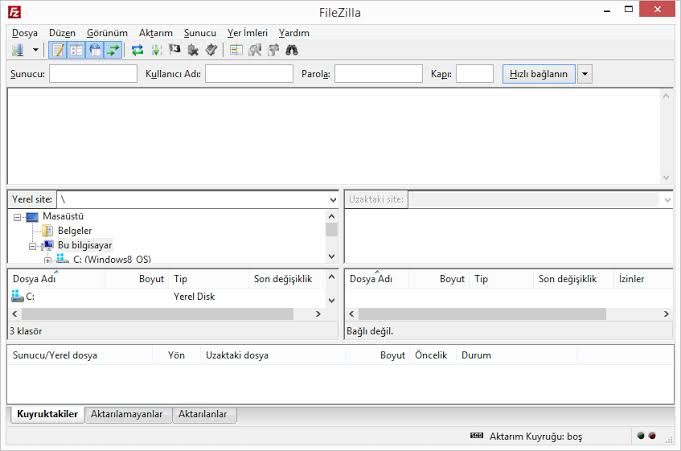
Uygulamayı indirdikten sonra arayüzün üst tarafında 4 tane kutucuk göze çarpacaktır. Bu kutucuklar "Sunucu", "Kullanıcı Adı", "Parola" ve "Kapı" şeklinde sıralı olacaktır. Bu kutucuklar şu özellikleri belirtir:

- Sunucu bağlanılacak sunucunun IP adresinin girildiği bölmedir.
- Kullanıcı adı bağlanılacak sunucuya giriş için kaydedilmiş olan kullanıcı adıdır.
- Parola sunucuya bağlanmak için gerekli olan şifredir.
- Kapı opsiyonel bir seçenek olup "21" değerinde ayarlanması tavsiye edilir.
Bu bilgileri girdikten sonra "Hızlı Bağlan" butonuna basmanız ile bilgileri doğru girmeniz halinde sunucuya bağlanacaksınız. Bağlantı esnasında sağ ortadaki kutucukta bağlanılan sunucudaki dosyalar yer alacaktır. Bu dosyaları silme, değiştirme ve yeni dosya ekleme gibi yetkileriniz bulunmaktadır. Ayrıca sol orta kutucukta cihazınızdaki dosyalar yer alıyor, ki açık olan yol sunucudan indirdiğiniz dosyaların indirildiği yerdir.
Konunun Sonu
Tebrikler, artık FTP bağlantısı kurabilir ve hedef sunucunuzdaki dosyalarda değişiklikte bulunabilirsiniz. İyi günler ve iyi kullanımlar diliyorum.
FTP Nedir, Ne Demektir?
FTP denilen şey, aslında bir kısaltma olup "File Transfer Protocol", yani "Dosya Transfer Protokolü" anlamına gelir. Yani bir FTP bağlantısı, aslında dosya transferi için kurulan bir bağlantı demektir. Burada belirtmem gereken bir nokta olacaktır: FTP bağlantıları ile bir sunucuyu başlatamaz, durduramaz veya çalışma prensibini (eğer dosyalar haricinde ise) değiştiremezsiniz. FTP bağlantıları sadece ve sadece dosya transferinde bulunmak için işe yarar.
FTP Bağlantısı Nasıl Kurulur?
Bir FTP bağlantısı kurabilmeniz için öncelikle bağlantıyı sağlayabilecek bir FTP programına ihtiyacınız var. İnternetten araştırma yaparak bir program bulmaya çalışırsanız bir sürü seçeneğinizin olacağını, fakat bu seçenekler arasında en çok göze çarpanın "FileZilla" olduğunu göreceksiniz. FileZilla, açık kaynaklı ve ücretsiz bir FTP programıdır, diğer ücretsiz programlara göre daha kullanışlı olmasından da doğal olarak çoğu kişi FileZilla'yı tercih ediyor. Bu yüzden bu konuda FileZilla programı üzerinden anlatım yapacağım.
Uygulamayı indirdikten sonra arayüzün üst tarafında 4 tane kutucuk göze çarpacaktır. Bu kutucuklar "Sunucu", "Kullanıcı Adı", "Parola" ve "Kapı" şeklinde sıralı olacaktır. Bu kutucuklar şu özellikleri belirtir:
- Sunucu bağlanılacak sunucunun IP adresinin girildiği bölmedir.
- Kullanıcı adı bağlanılacak sunucuya giriş için kaydedilmiş olan kullanıcı adıdır.
- Parola sunucuya bağlanmak için gerekli olan şifredir.
- Kapı opsiyonel bir seçenek olup "21" değerinde ayarlanması tavsiye edilir.
Bu bilgileri girdikten sonra "Hızlı Bağlan" butonuna basmanız ile bilgileri doğru girmeniz halinde sunucuya bağlanacaksınız. Bağlantı esnasında sağ ortadaki kutucukta bağlanılan sunucudaki dosyalar yer alacaktır. Bu dosyaları silme, değiştirme ve yeni dosya ekleme gibi yetkileriniz bulunmaktadır. Ayrıca sol orta kutucukta cihazınızdaki dosyalar yer alıyor, ki açık olan yol sunucudan indirdiğiniz dosyaların indirildiği yerdir.
Konunun Sonu
Tebrikler, artık FTP bağlantısı kurabilir ve hedef sunucunuzdaki dosyalarda değişiklikte bulunabilirsiniz. İyi günler ve iyi kullanımlar diliyorum.