
aLoneX
a.k.a Acyd



GRUPLAR NEDIR?
Gruplar arkadaşlarınız ile oluşturabileceğiniz bir nevi kendi aranızda kendi konunuzu açabilir, arkadaşlarınızla sohbet
edebilir isterseniz kendi profiliniz altında grubunuzun simgesini ve isimini gösterebilirsiniz.
NOT: Anlatım MC-TR v2.0 temasına göre şekillenmiştir, resimlenmiştir.
NASIL OLUŞTURULUR?
İlk olarak MC-TR üst menü bölümünden GRUPLAR seçeneğini seçiyor ve tıklıyoruz.

Alt tarafa doğru kaydırıp Grup Oluştur butonuna tıklıyoruz.

Veya BURAYA tıklayarak otomatik olarak Grup Oluşturma
menüsüne gidebilirsiniz.
GRUP DÜZENLEME.
Grup Adını belirtilen boşluğa giriyor ve grubumuzun adını
bu şekilde sahipleniyoruz, istediğiniz adı ve kullanıcı adını girebilirsiniz.

Grup Açıklaması grub hakkında bilgi veren, ne olduğunu, nasıl olduğunu bildiren bir şeydir.
BBCode kullanarak şeklini, rengini, simgesini, boyutunu ve daha bir çok şeyi değiştirebilirsiniz.
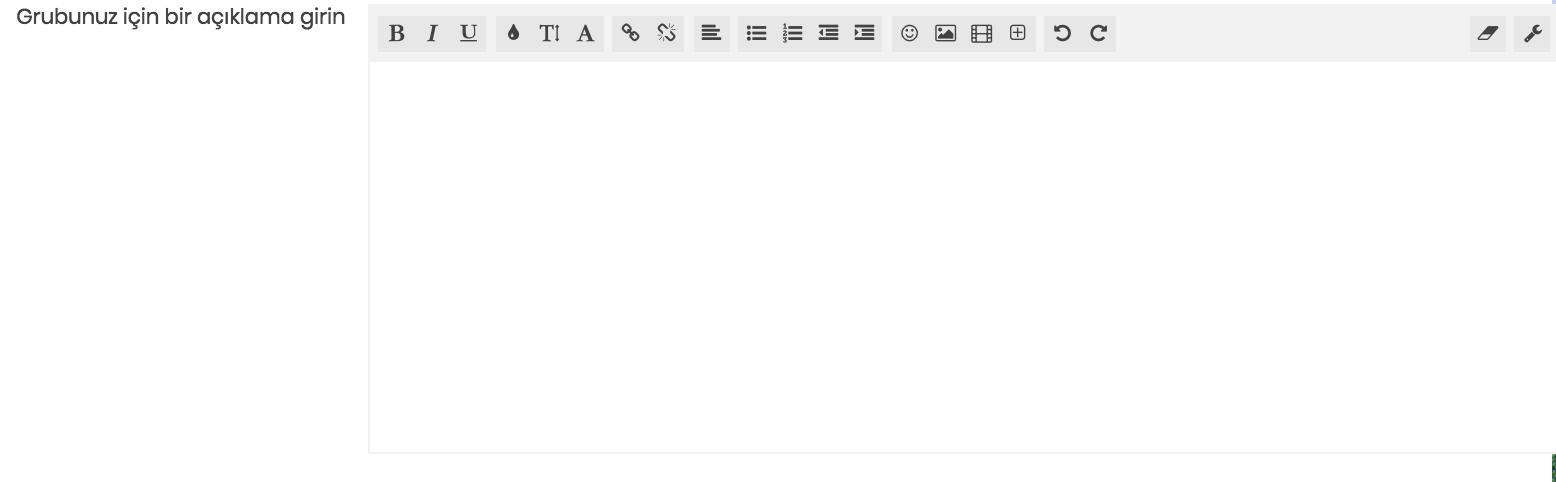
Grup Tipi sayesinde grubunuza kimlerin katılabileceği, kimlerin görebileceği, izinli/izinsiz katılınabileceğini ayarlarsınız
ve bu sayede ufaktan gizlilik ayarı yapmış olursunuz.

Sıra geldi GRUBU ÖZELLEŞTİRMEYE.

Grup Rengi sayesinde grubunuzun yazısının renk türünü seçebilir ve değiştirebilirsiniz, bu sayede
sadece sizde değil diğer grubu izleyenlerde de aynı renk gözükür.

Kullanıcı Ayarları sayesinde grubunuzdaki kullanıcıları gizleyebilir ve grub yöneticilerinin üyelere
lakab takmasına izin verebilirsiniz.

Son olarak GİZLİLİK AYARLARINA geliyoruz.

Gizlilik kısımından Üye Listesini gizleyebilir, Gönderileri gizleyebilir, Açılmış Konuları gizleyebilir, Grubu kullanıcılardan
gizleyebilirsiniz ve bu grubun üyeleri için zıttır.
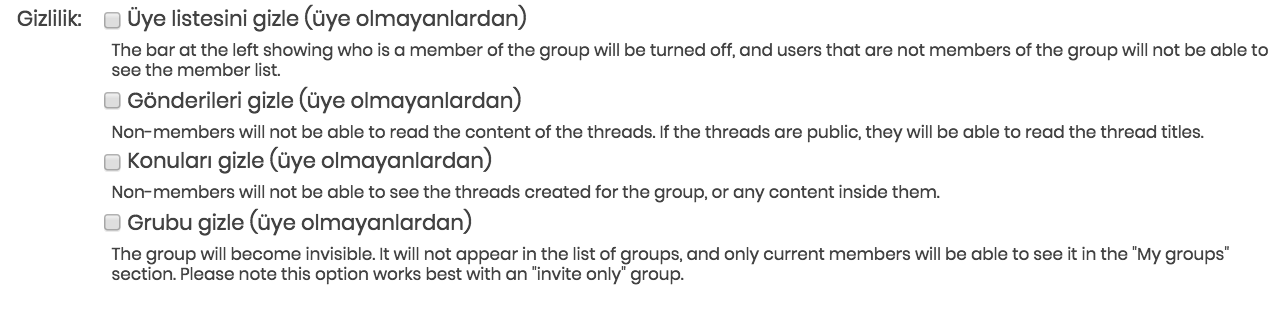
Artık GRUBUMUZU OLUŞTURUYORUZ ve oluşturduktan sonra ayarlanan ayarlara geçiyoruz.

Grup Denetimlerinden ister grubu silebilir, düzenleyebilir, üyeliği düzenleyebilir ve
gruptan ayrılabilir(çıkabilir)siniz.
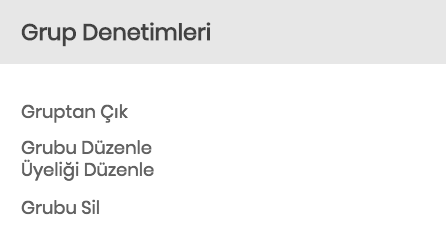
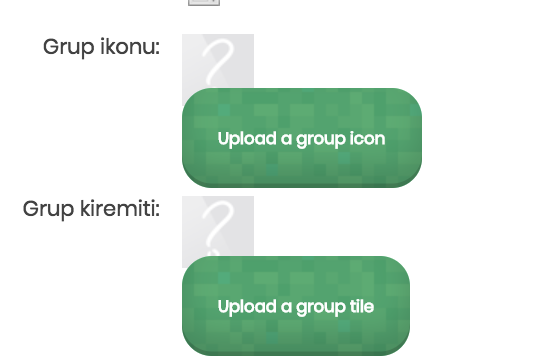
Resim Eklemek için Grubu Düzenleyi Grup Denetimlerinden seçiyoruz ve tıklıyoruz ve GRUBU ÖZELLEŞTİR'e tıklıyoruz.
Bu menüden GRUP IKONU ekleyebilir ve GRUP KİREMİTİ ekleyebilirsiniz; sadece

yeşil kutucuklara basmanız yeterli olacaktır ve bilgisayar menüsü açılacaktır.
Grubumumuzun son hali bu şekildedir;

GRUBUMUZU PROFİLİMİZİN
ALT KISIMINDA GÖSTERMEK
Bu ayar için grubumuzu açmış ve ayarlamış olmamız gerekmektedir. Profil Fotoğrafımızın üstüne
geliyor ve Menüden KİŞİSEL BİLGİLERİNİZ'i seçiyoruz.
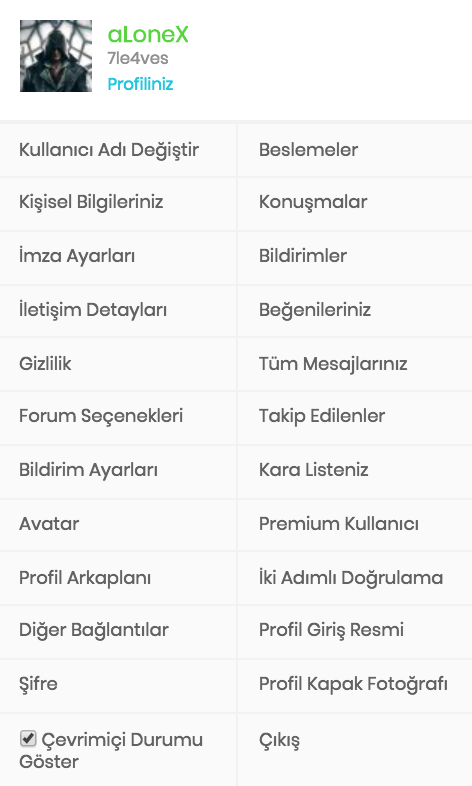
Bu kısımdan ise ''Görünen Grup Olarak Kullan:'' seçeneğinin yanında
bulunan gruplardan birini seçiyor ve tikliyoruz ve artık hazırız!

NOT: Sayfanın altından değişiklikleri kaydet'e tıklamayı unutmayın!
GÖSTERİM:
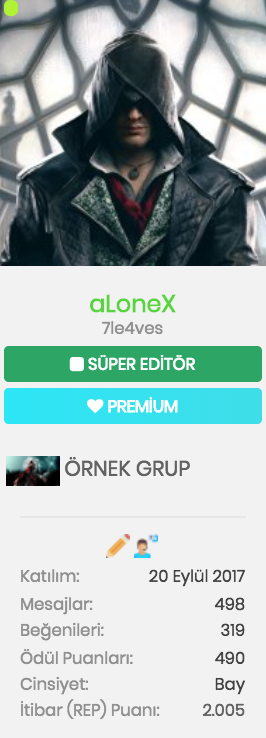
ÖRNEK GRUB'a bakmak isterseniz BURAYA tıklayabilirsiniz.


